
Windows上安装ThingsBoard
很多同学并不具备开发或运维背景,但同样希望快速上手 ThingsBoard。源码安装步骤多、环境要求高,容易踩坑。
本期换一种更简单的方式:直接使用官方 Windows 安装包,按步骤完成部署,无需源码编译,开箱即用。
本文以 ThingsBoard v4.3.1 + PostgreSQL 16 + JDK 17 为例。版本更新后,下载链接与配置行号可能变化,请以官方 Release / 文档为准。
1. 环境准备
1.1 检查是否安装过旧服务
若本机曾经装过 ThingsBoard Windows 服务,建议先清理,避免冲突。
- 按
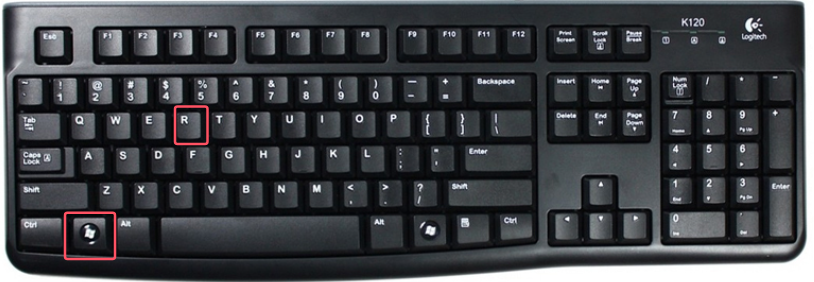
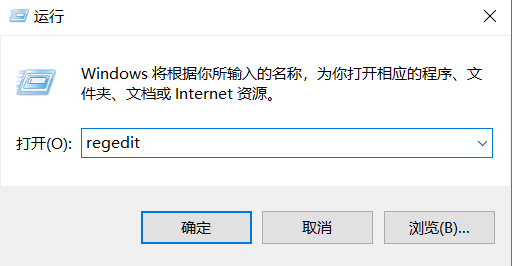
Win + R,输入regedit,回车打开注册表编辑器。
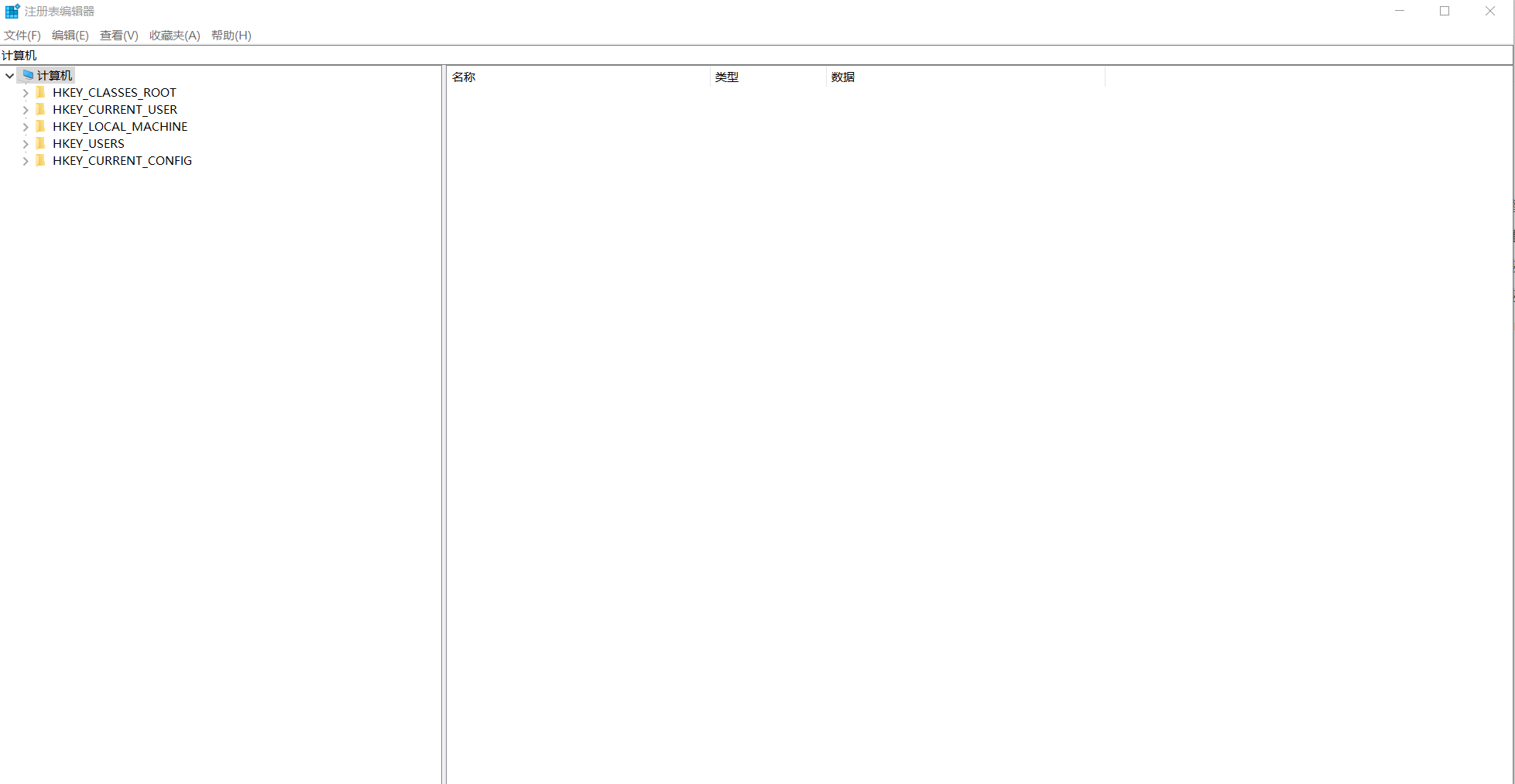
- 在地址栏定位到:
计算机\HKEY_LOCAL_MACHINE\SYSTEM\CurrentControlSet\Services\thingsboard- 没有该键:说明未安装过服务,可跳过。
- 有该键:删除对应服务项后,重启电脑再继续。
1.2 安装 JDK 17
ThingsBoard 需要 Java 17。可按你习惯的渠道下载 Windows x64 安装包(也可使用 Eclipse Temurin 等官方发行版)。
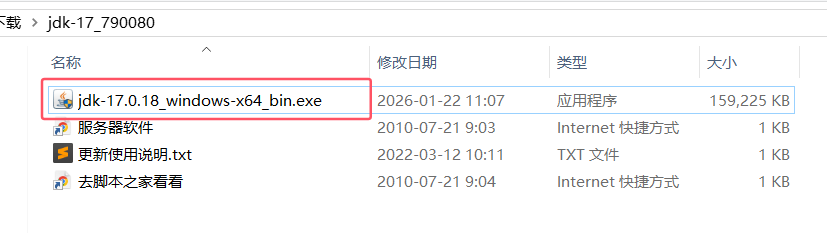
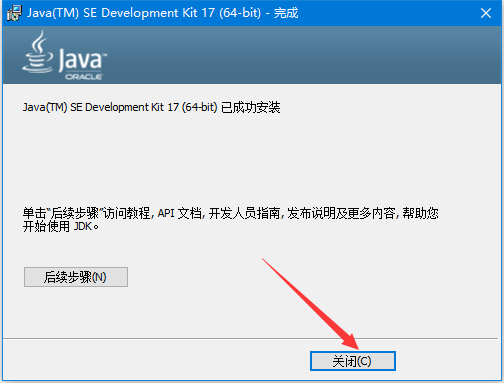
安装向导示例:
- 下载并解压安装包后,进入目录,双击
jdk-17_windows-x64_bin.exe。
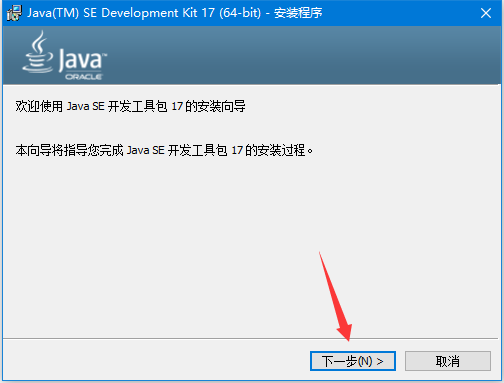
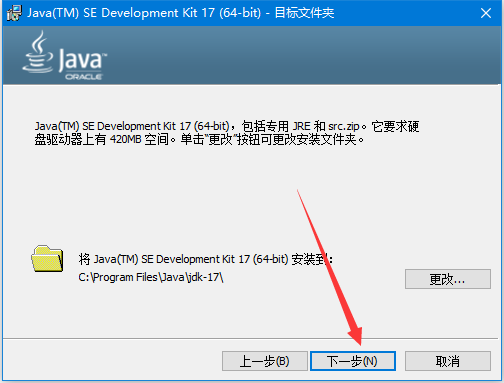
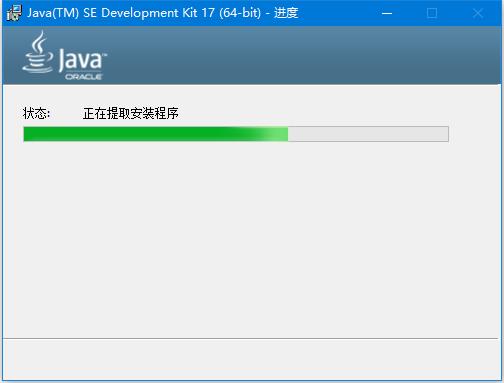
- 按向导「下一步」安装(默认可装在 C 盘)。
1.3 验证 JDK
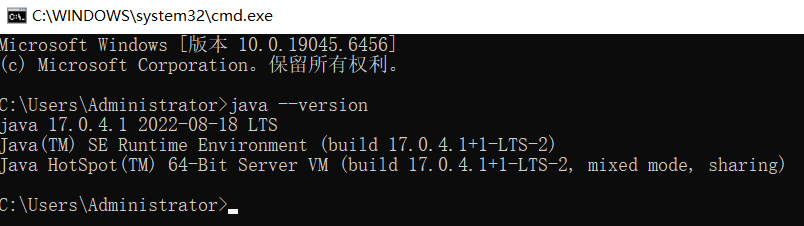
Win + R→ 输入cmd→ 回车。- 执行:
java --version若能看到类似 Java 17 的版本信息,说明 JDK 可用。
1.4 安装 PostgreSQL
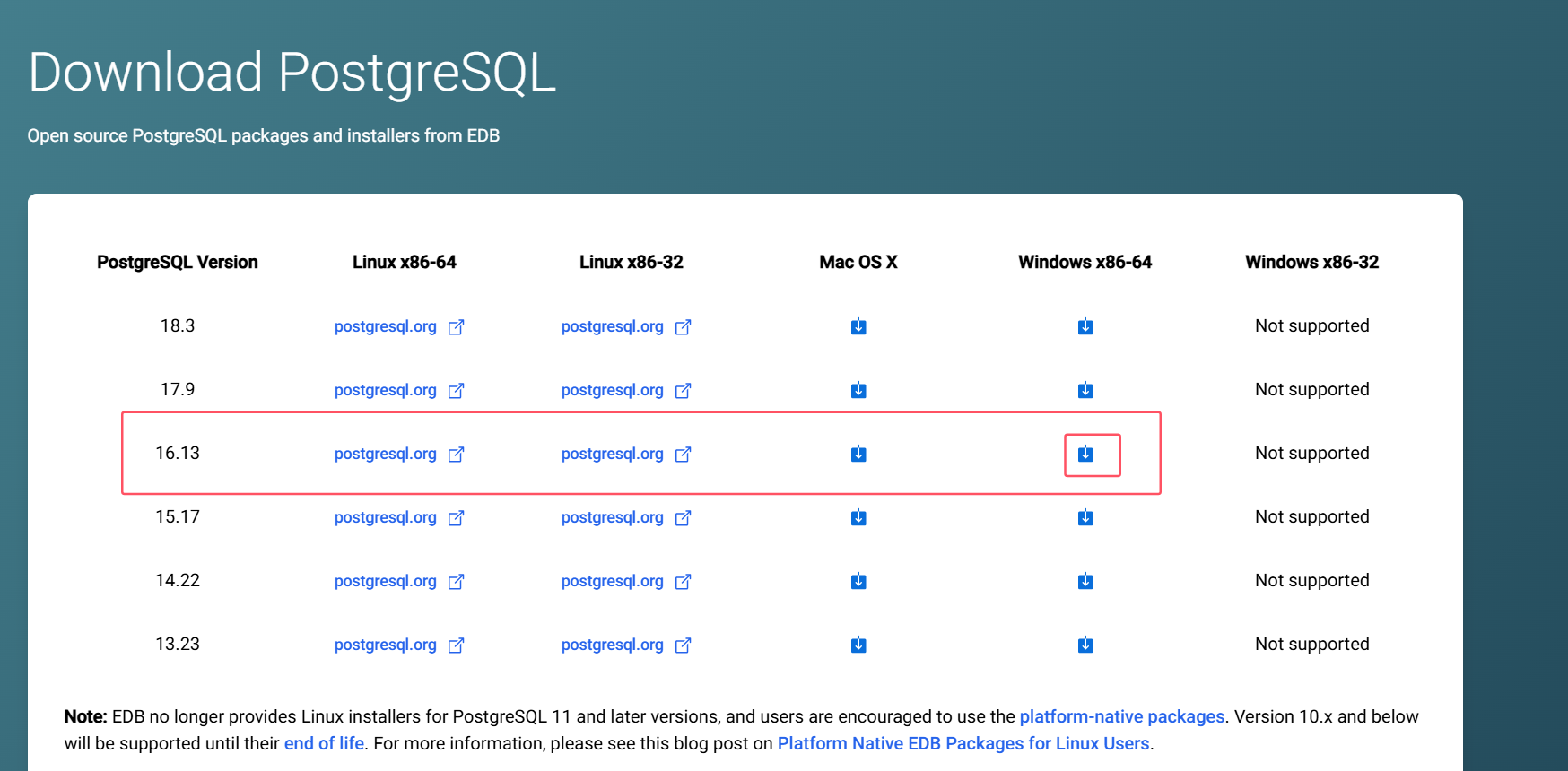
ThingsBoard 使用 PostgreSQL 作为数据库。可从 EnterpriseDB 下载页 选择对应 Windows 安装包(文中示例为 16.13)。Windows 安装也可参考:菜鸟教程 - Windows 安装 PostgreSQL。
双击安装包后按向导操作:
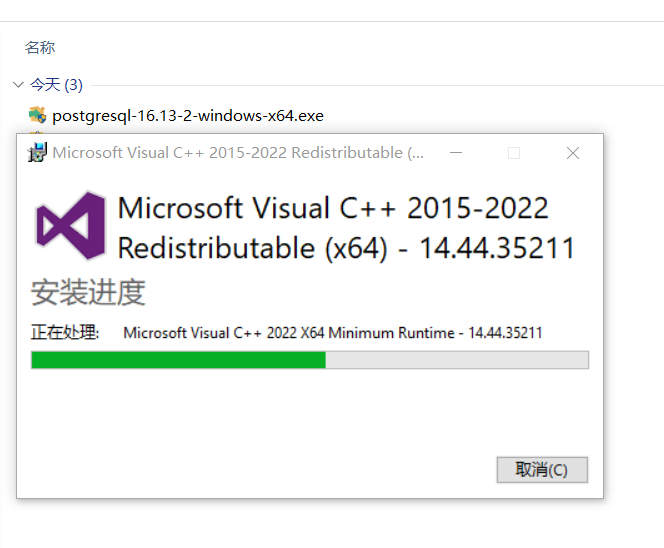
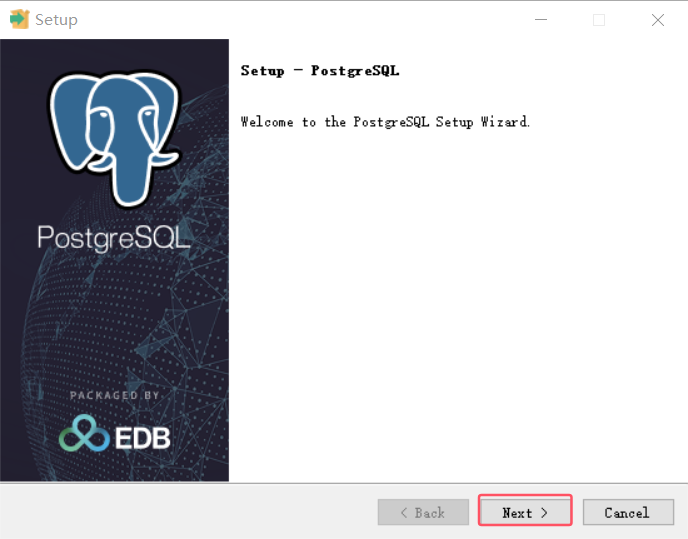
- 可按需修改安装路径。
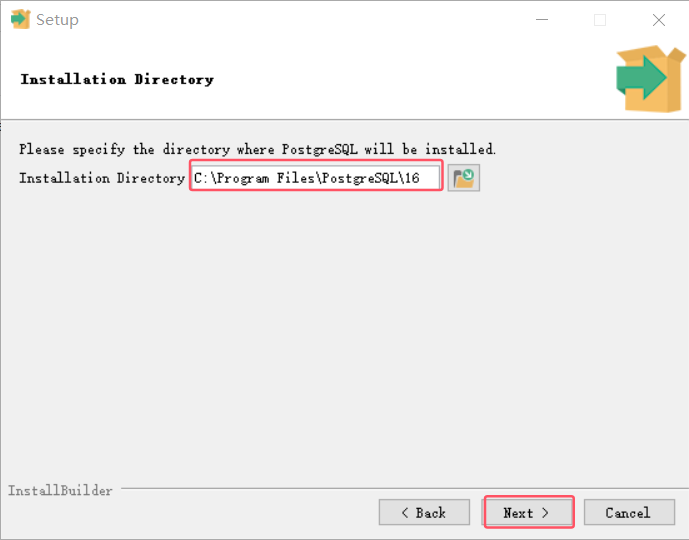
- 组件不熟悉时,建议全部勾选。
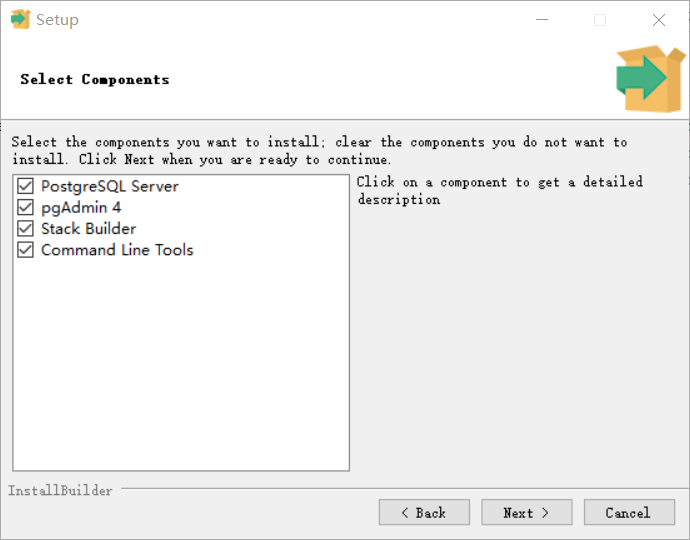
- 设置数据目录。
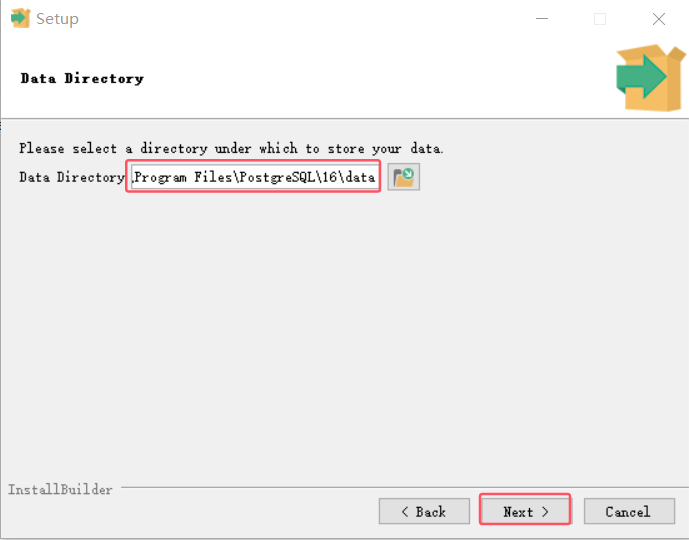
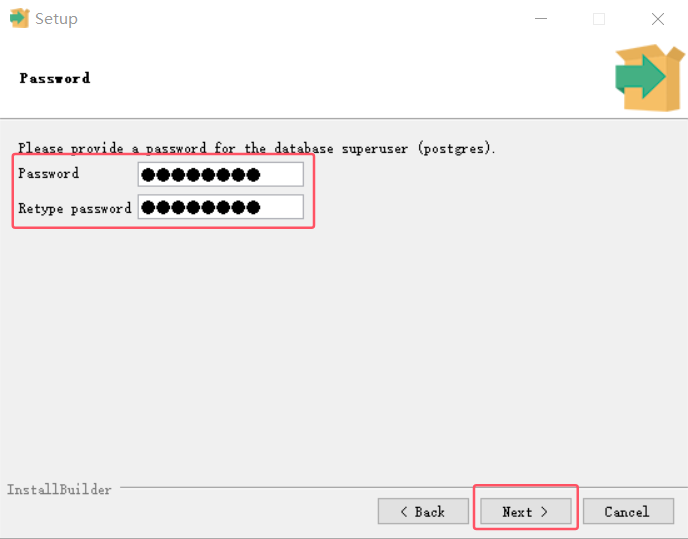
- 设置超级用户密码。默认用户名为
postgres;本教程示例密码也设为postgres(仅适合本机学习,生产请用强密码)。
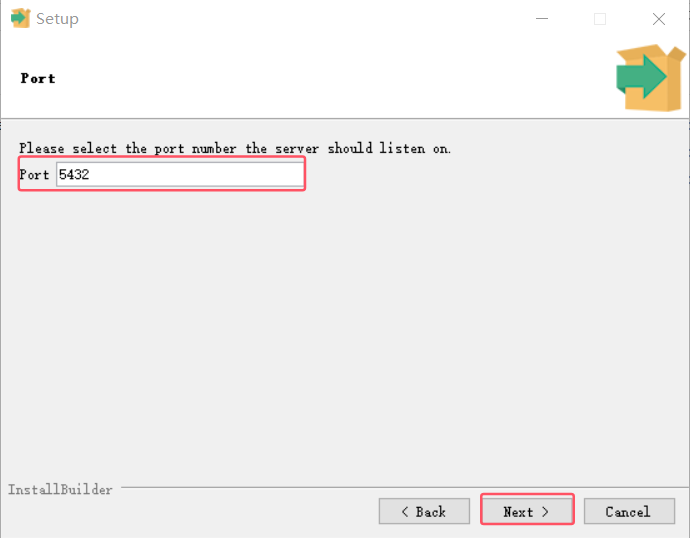
- 端口默认
5432。若本机已有其它 PostgreSQL,请改成如5433,并记住后面配置要一致。
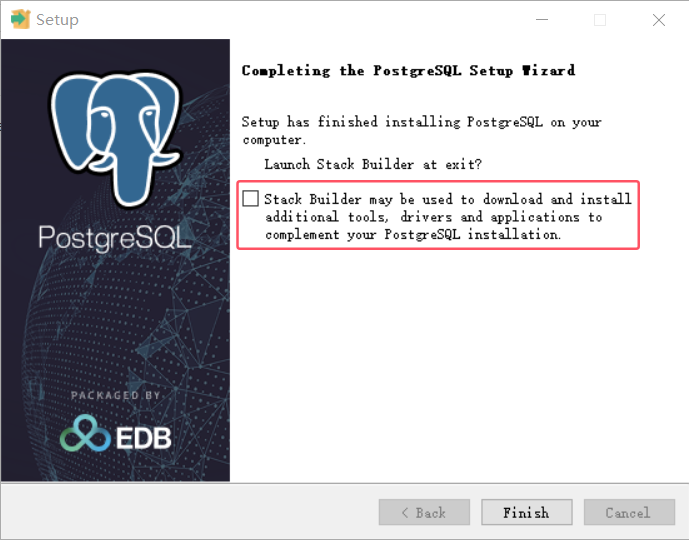
后续向导可一路 Next;结束页取消不必要勾选后点 Finish。安装完成后服务一般会自动启动,开机也会自启。
1.5 用 pgAdmin 创建库 thingsboard
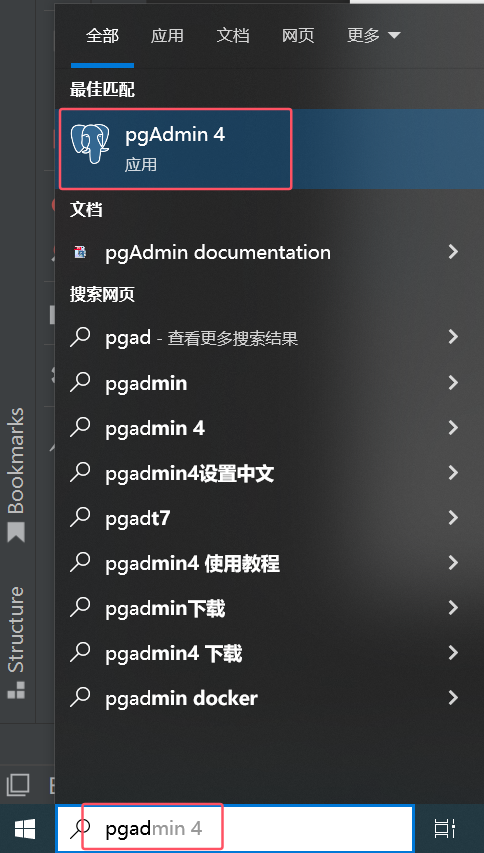
- 在开始菜单搜索并打开 pgAdmin 4。
- 左侧展开
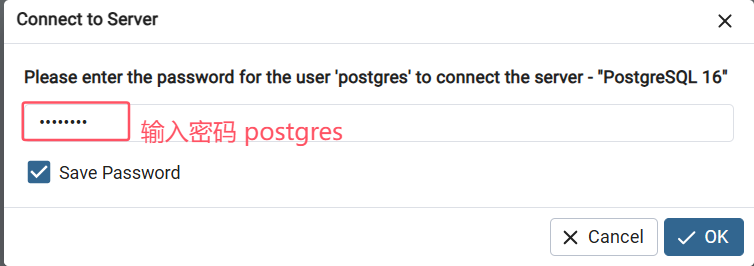
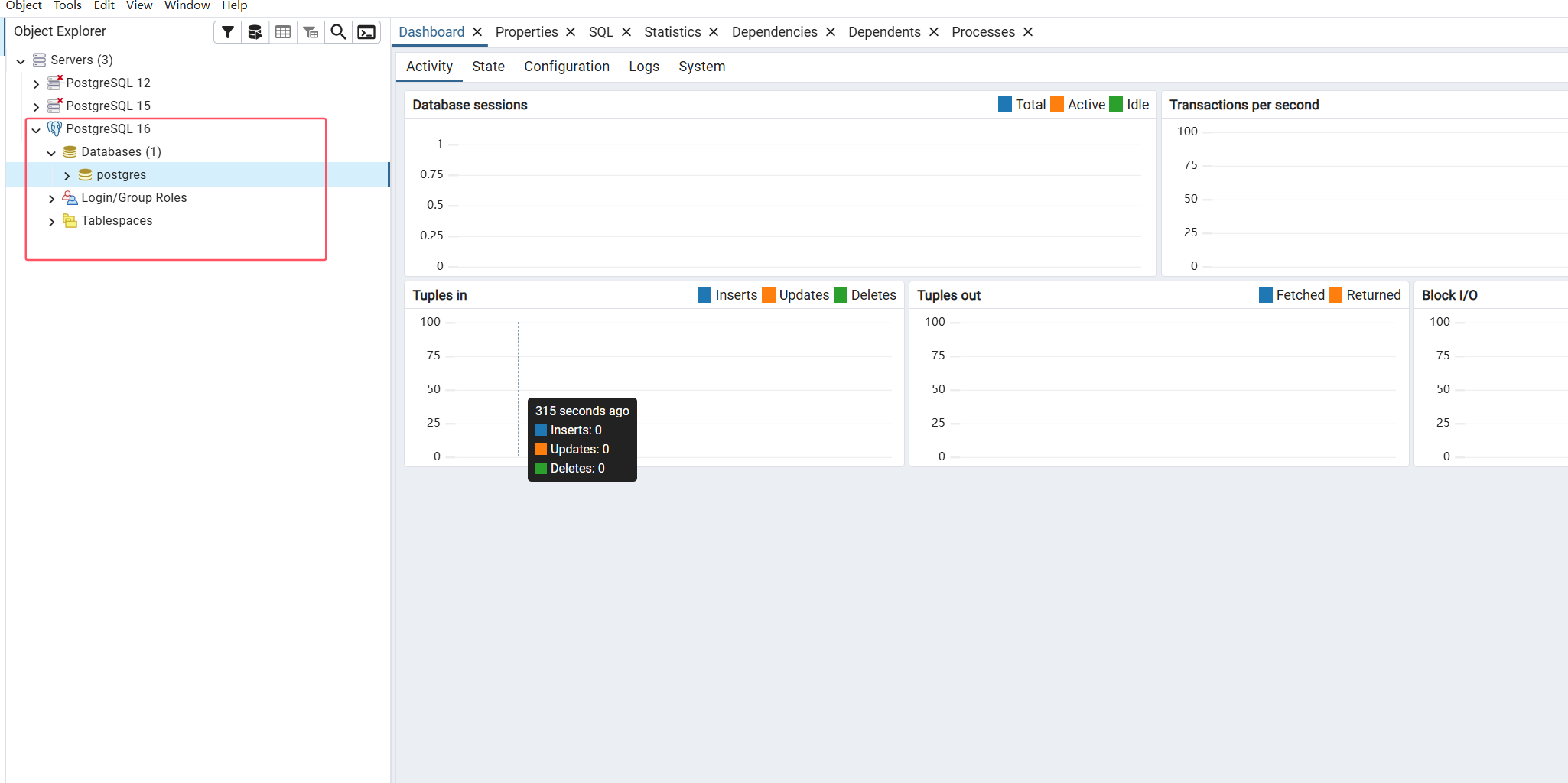
Servers→PostgreSQL 16,输入安装时设置的密码。
- 在 Databases 上右键 → 创建数据库,名称填写:
thingsboard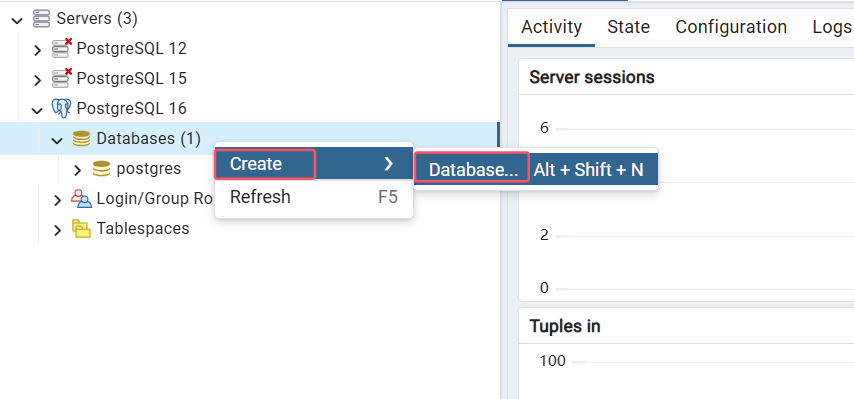
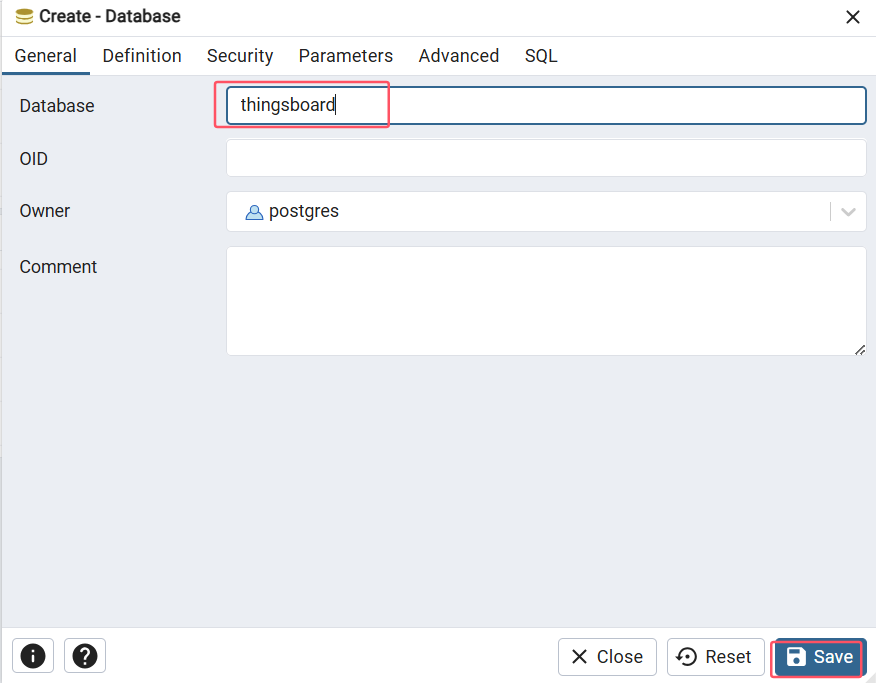
到这里,PostgreSQL 与业务库 thingsboard 已就绪。
2. 安装 ThingsBoard
2.1 下载并解压
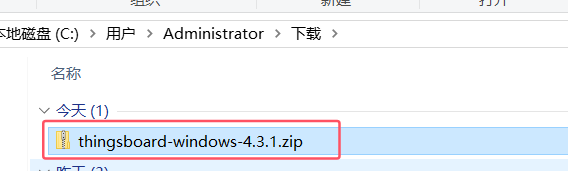
浏览器下载官方 Windows 包(示例 v4.3.1):
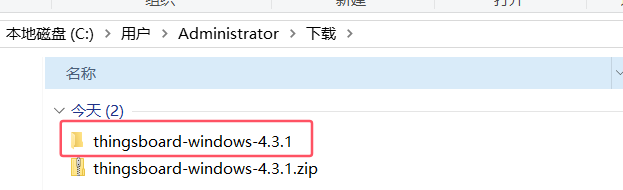
https://github.com/thingsboard/thingsboard/releases/download/v4.3.1/thingsboard-windows-4.3.1.zip解压后,可将目录拷贝到固定位置(如 D:\thingsboard),后续路径以你本机为准。
2.2 配置数据库连接
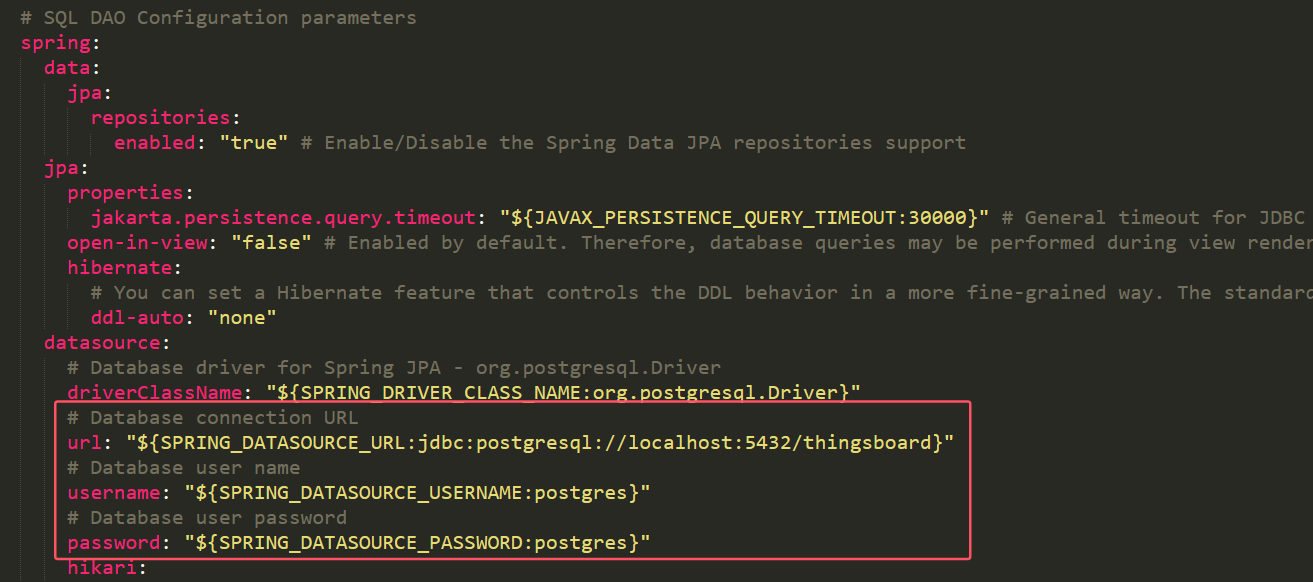
进入安装目录下的 conf 文件夹,用文本编辑器打开 thingsboard.yml,找到数据源相关配置(旧版文档常写在约 858 行附近,以你文件内实际内容为准),确认或修改为:
url: "${SPRING_DATASOURCE_URL:jdbc:postgresql://localhost:5432/thingsboard}"
username: "${SPRING_DATASOURCE_USERNAME:postgres}"
password: "${SPRING_DATASOURCE_PASSWORD:postgres}"
说明:
| 项 | 含义 |
|---|---|
localhost:5432 | 本机 PostgreSQL 地址与端口;若安装时改过端口,这里同步修改 |
/thingsboard | 前面在 pgAdmin 中创建的库名 |
username / password | 与安装 PostgreSQL 时一致 |
2.3 初始化(管理员命令行)
- 以管理员身份打开命令提示符。
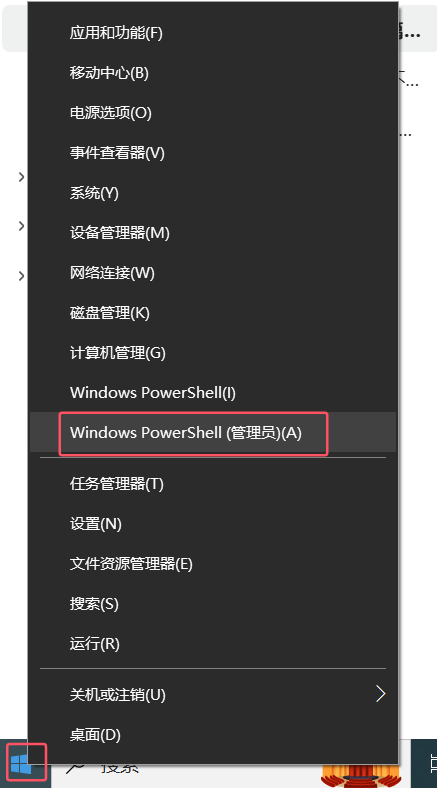
- 进入包含
install.bat的 ThingsBoard 目录,例如:
cd C:\Users\Administrator\Downloads\thingsboard-windows-4.3.1\thingsboard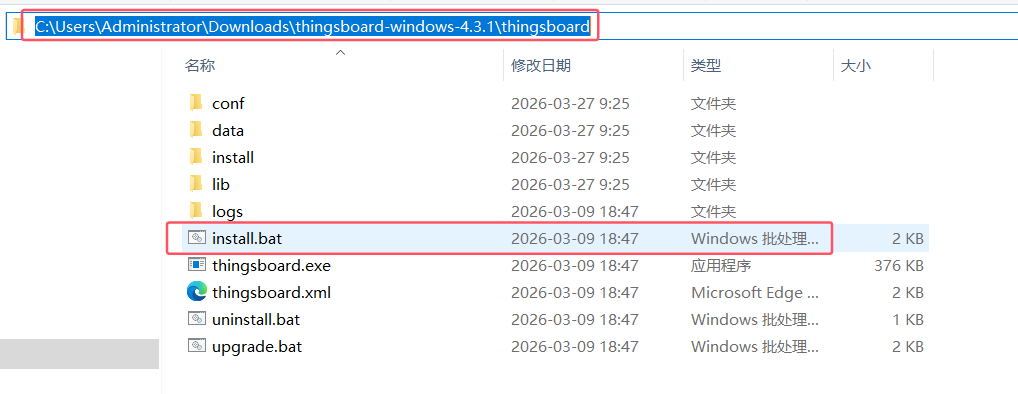
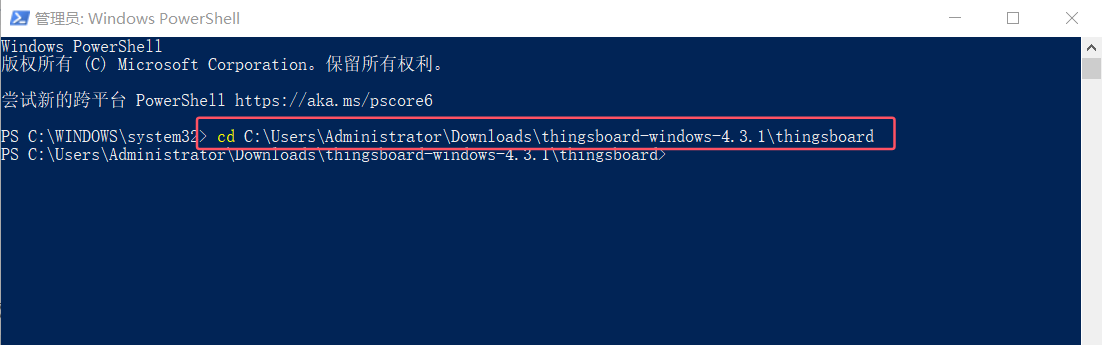
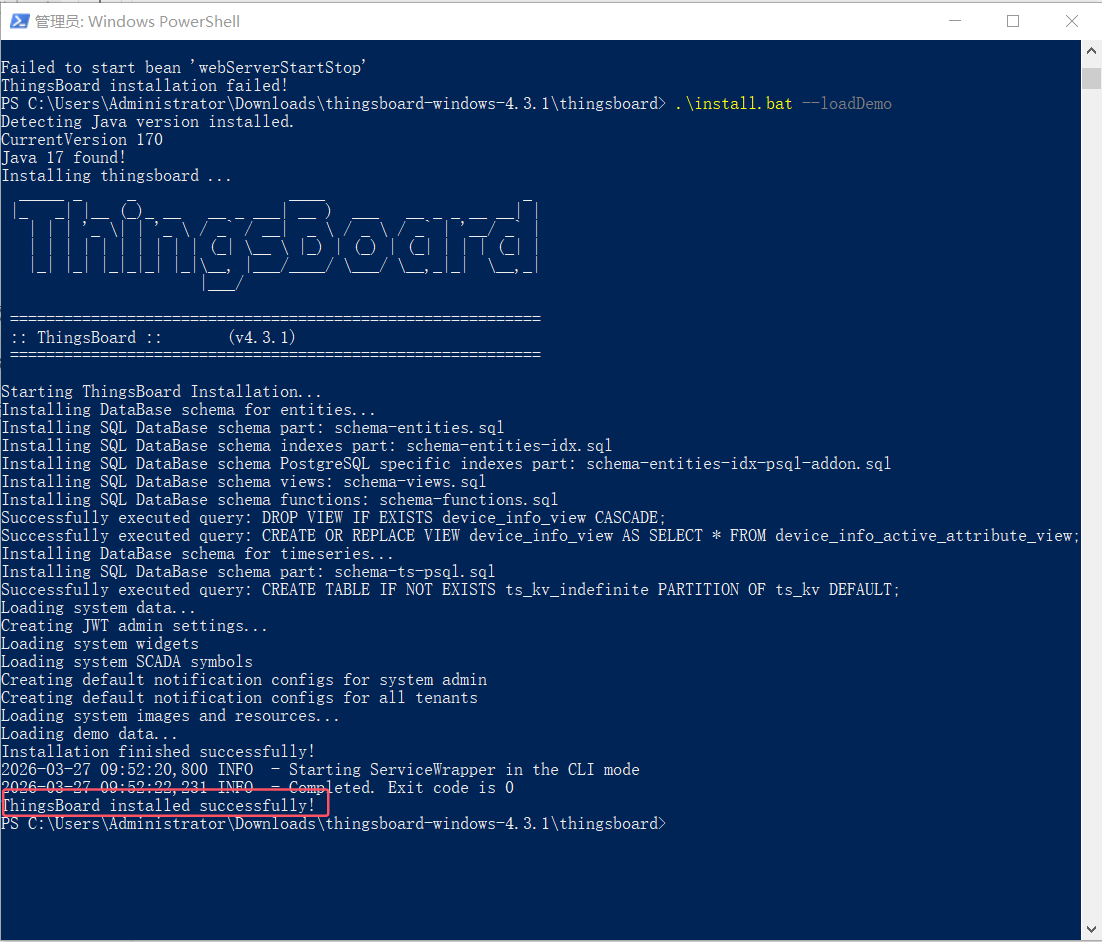
- 执行安装(带演示数据):
.\install.bat --loadDemo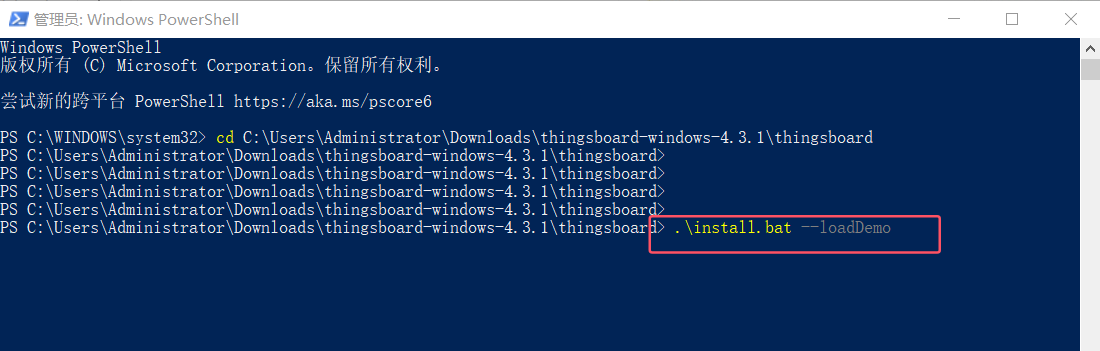
常见问题:8080 端口被占用
若初始化失败,查看安装日志。示例中是 8080 被其它 Java 程序占用:
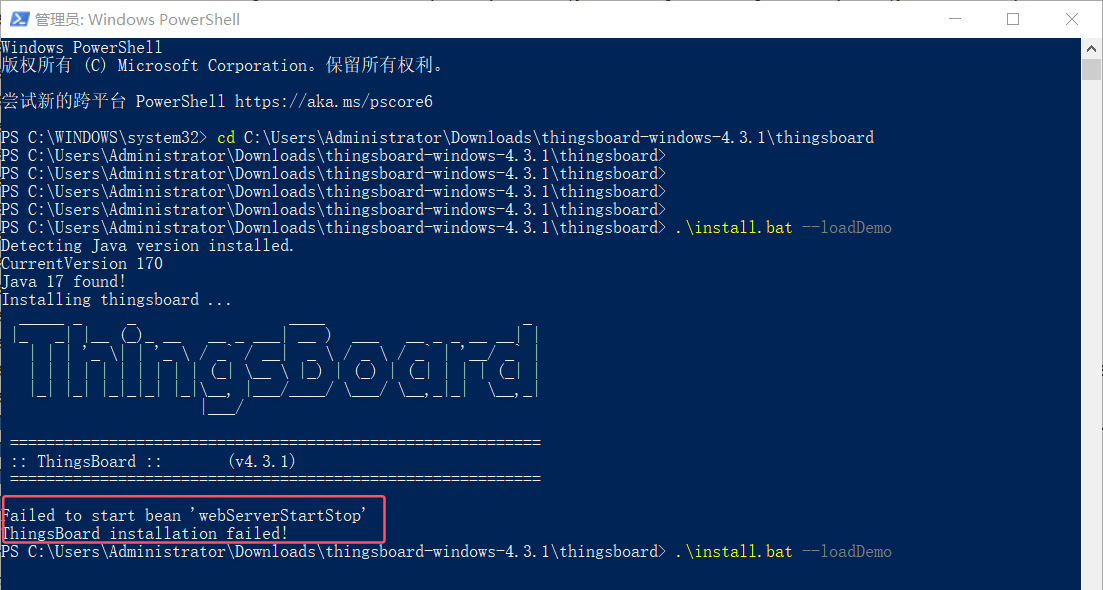
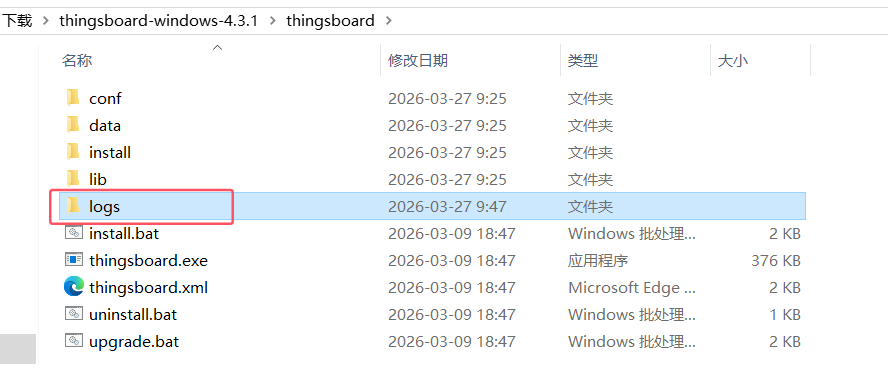
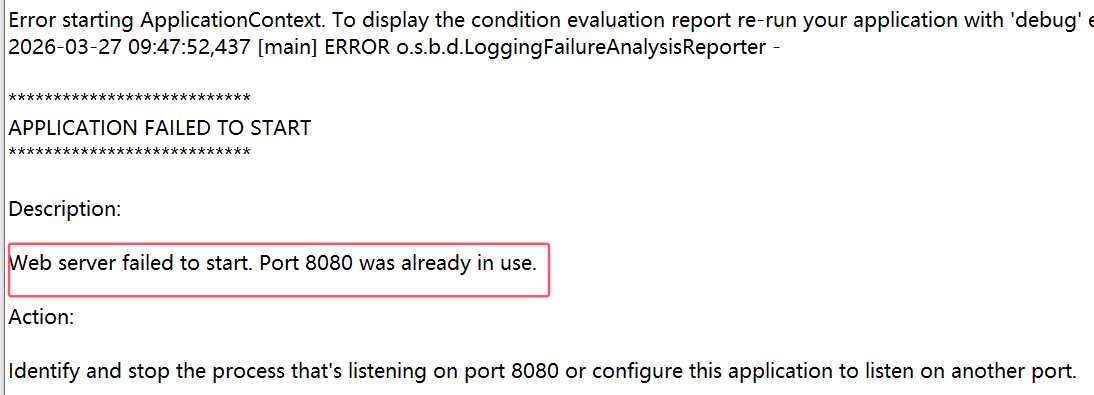
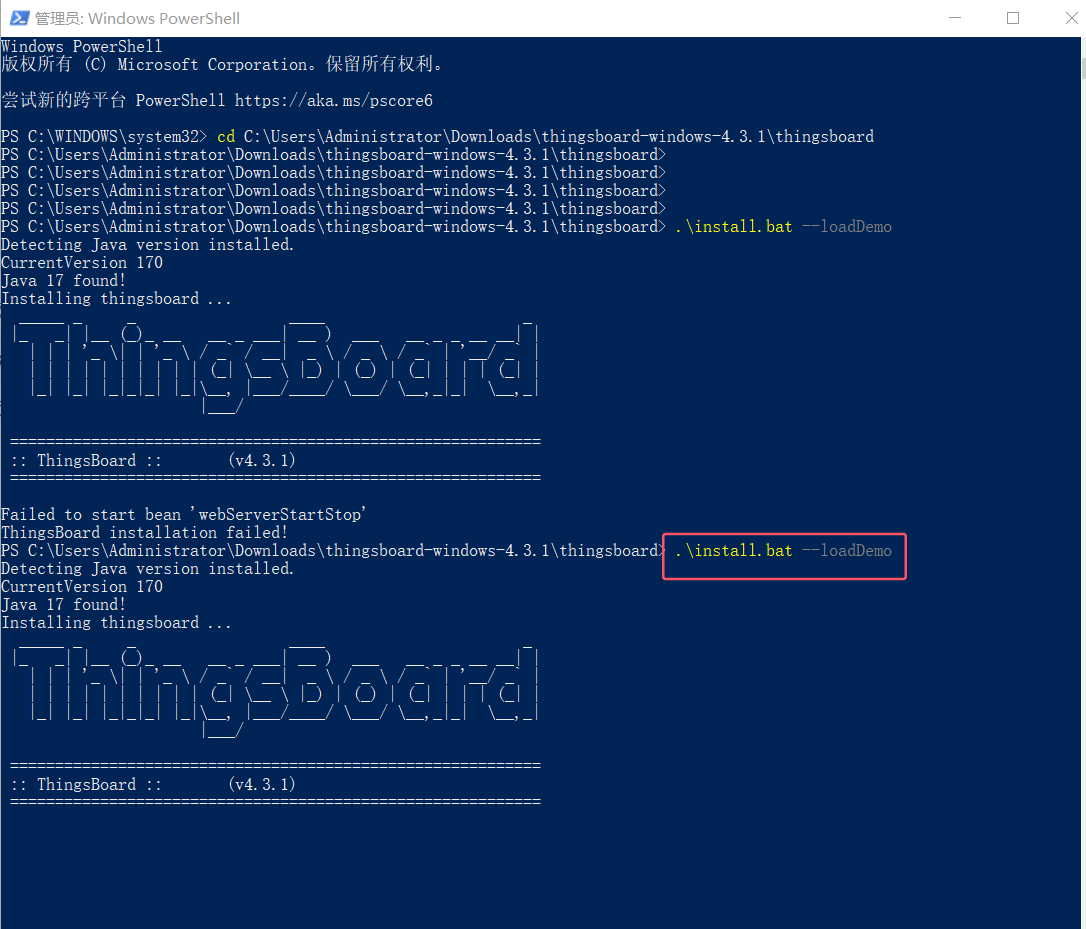
处理:停掉占用 8080 的程序后,重新执行 .\install.bat --loadDemo。
2.4 启动服务
仍在管理员命令行中执行:
net start thingsboard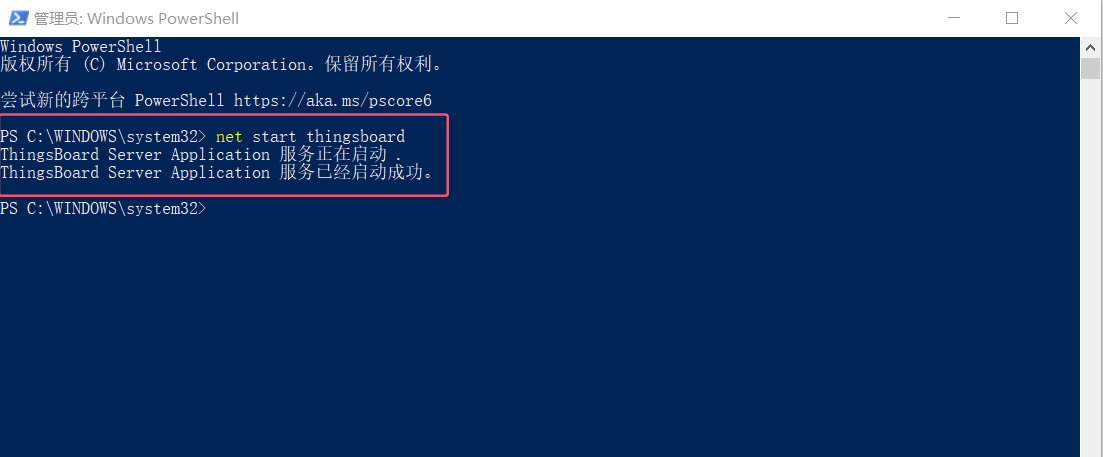
安装为 Windows 服务后,开机/重启一般会自动启动 ThingsBoard。
2.5 访问 Web 界面
浏览器打开:
http://localhost:8080/login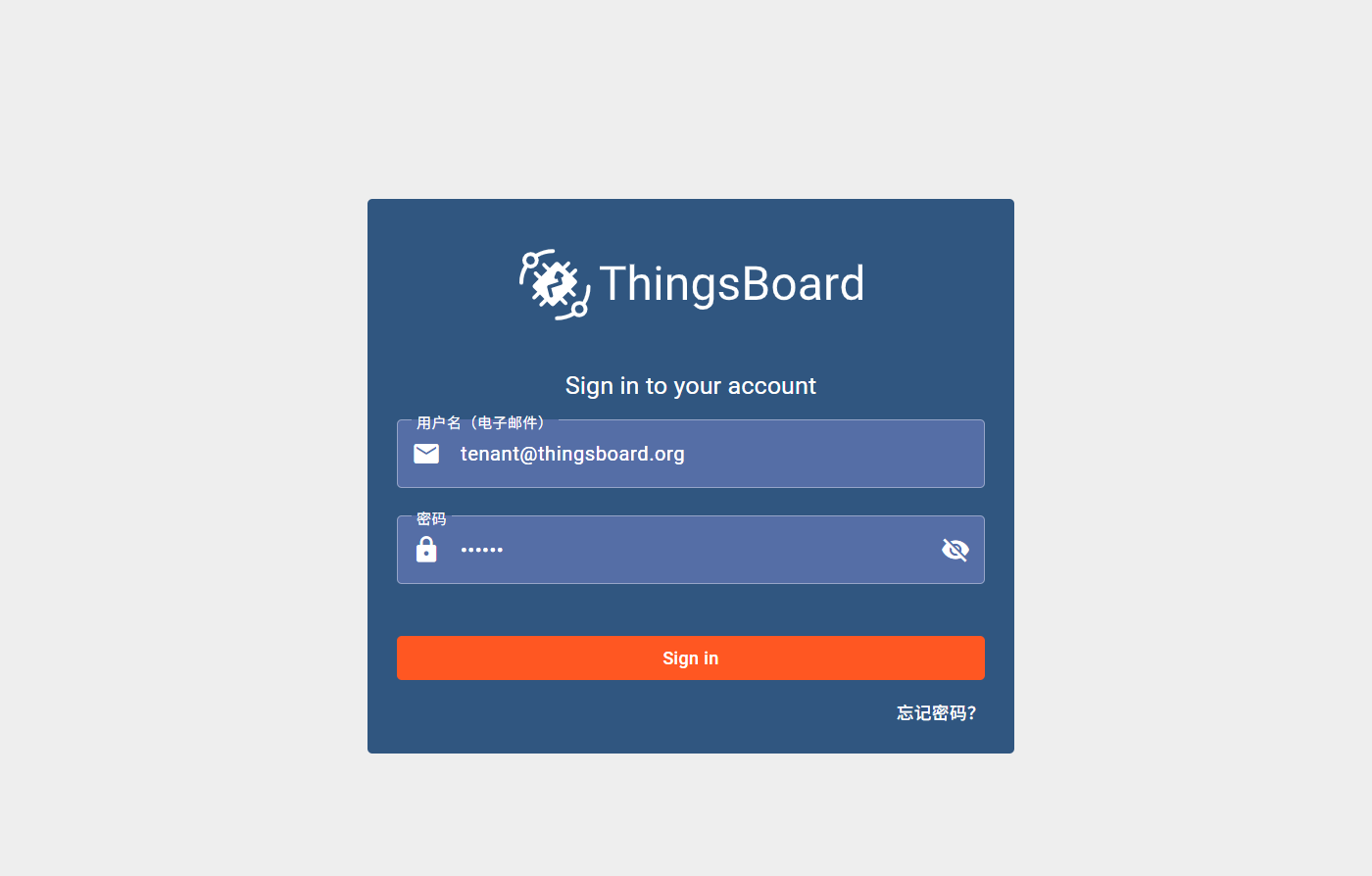
若打不开,检查:
- 服务是否已启动(
net start thingsboard) - 本机防火墙是否拦截 8080
- 端口是否仍被占用
使用 --loadDemo 时,默认系统管理员账号请以官方文档为准(常见为 sysadmin@thingsboard.org / sysadmin,具体以当前版本说明为准)。首次登录后请立刻修改密码。
2.6 停止服务
管理员命令行:
net stop thingsboard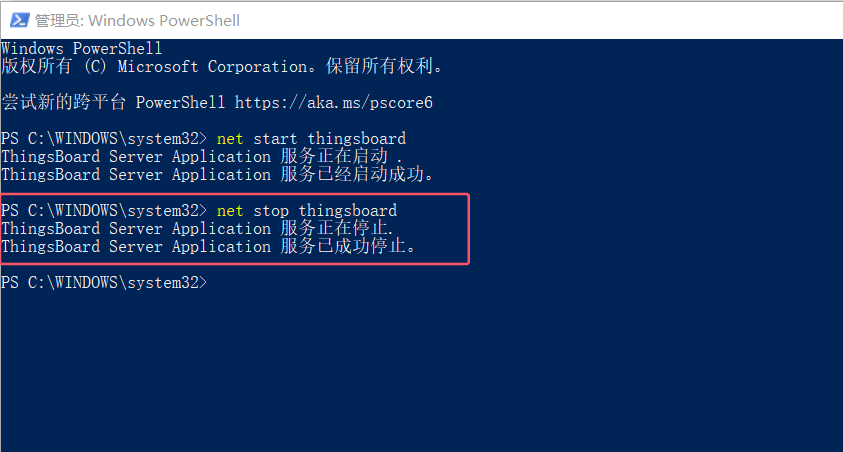
3. 小结
| 步骤 | 要点 |
|---|---|
| 清理旧服务 | 注册表检查 Services\thingsboard |
| JDK 17 | java --version 验证通过 |
| PostgreSQL | 建库 thingsboard,记住端口与密码 |
| 配置 | 修改 conf/thingsboard.yml 数据源 |
| 初始化 | 管理员窗口执行 install.bat --loadDemo |
| 运行 | net start thingsboard → http://localhost:8080/login |
下一步
- 需要看源码 / 二开:Windows上源码编译安装ThingsBoard(JDK / PostgreSQL 可直接复用本文环境)
- 回到 专栏导读 核对版本与环境对应