
西门子仿真软件安装
整理自《西门子仿真软件安装》原稿的正版安装流程。
本文不提供、不转述任何破解 / 激活补丁步骤。 请通过西门子官方或授权渠道获取许可。
0、参考(安装经验向)
1、软件准备(示例清单)
常见安装包组合(版本以你手头介质为准):
| 介质 | 用途 |
|---|---|
| TIA Portal STEP7 / WinCC 等 V17 ISO | 博途工程软件 |
| SIMATIC S7-PLCSIM V17 | PLC 仿真 |
| Startdrive Advanced V17 | 驱动相关 |
| SIMATIC PLCSIM Advanced | 高级 PLC 仿真(与后续联调相关) |
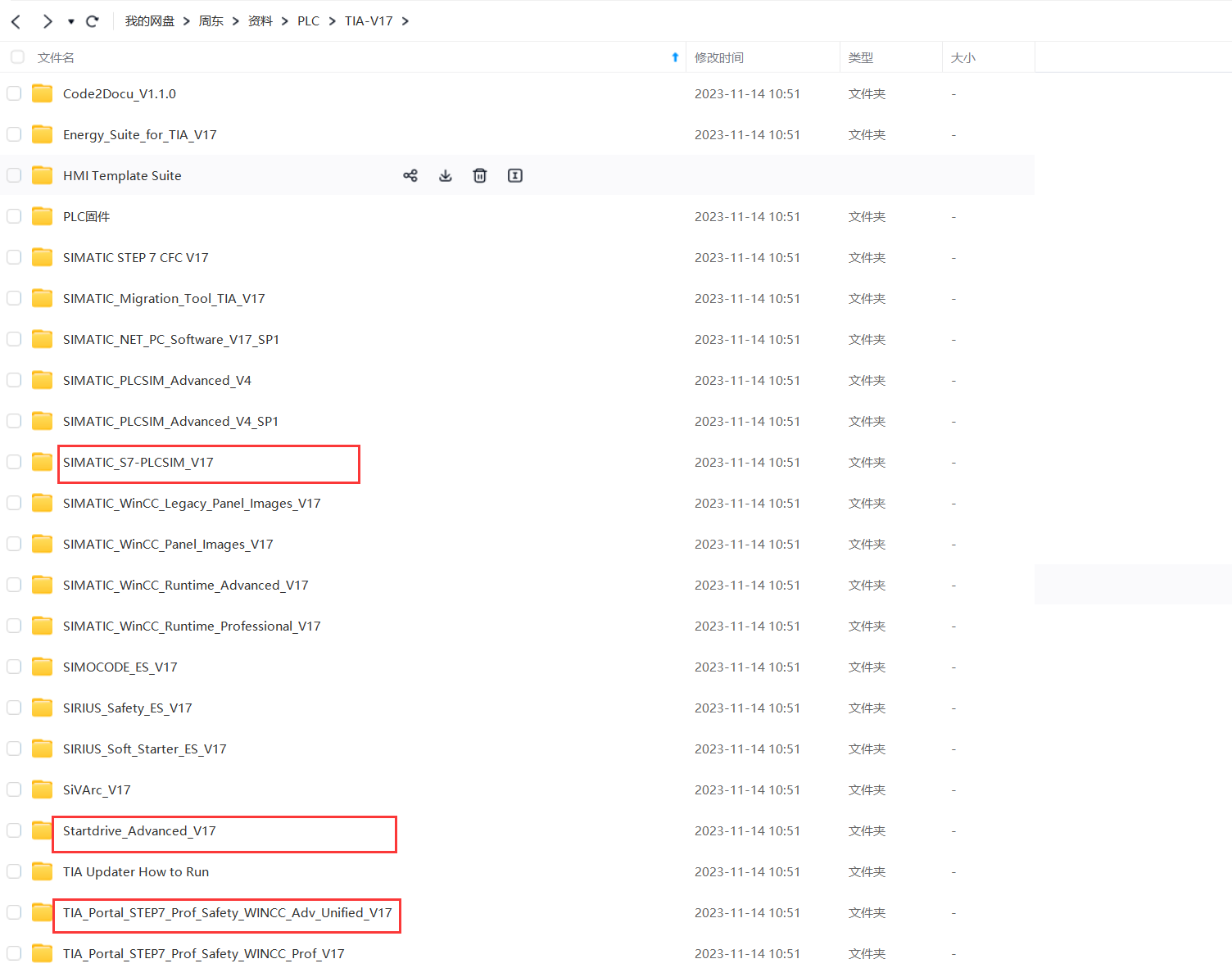
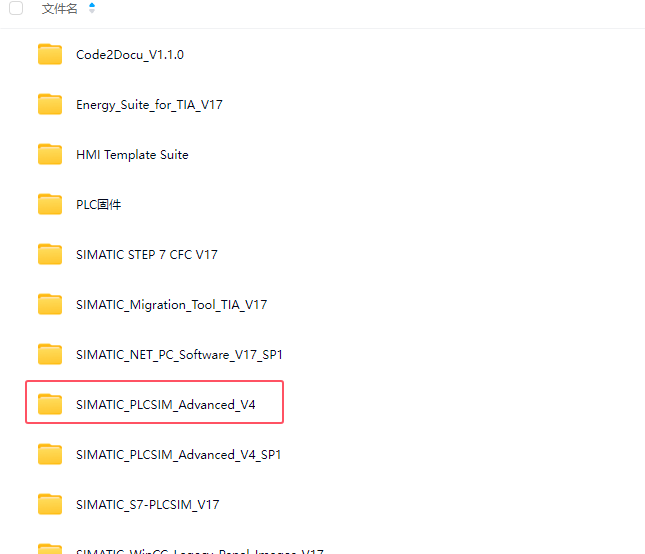
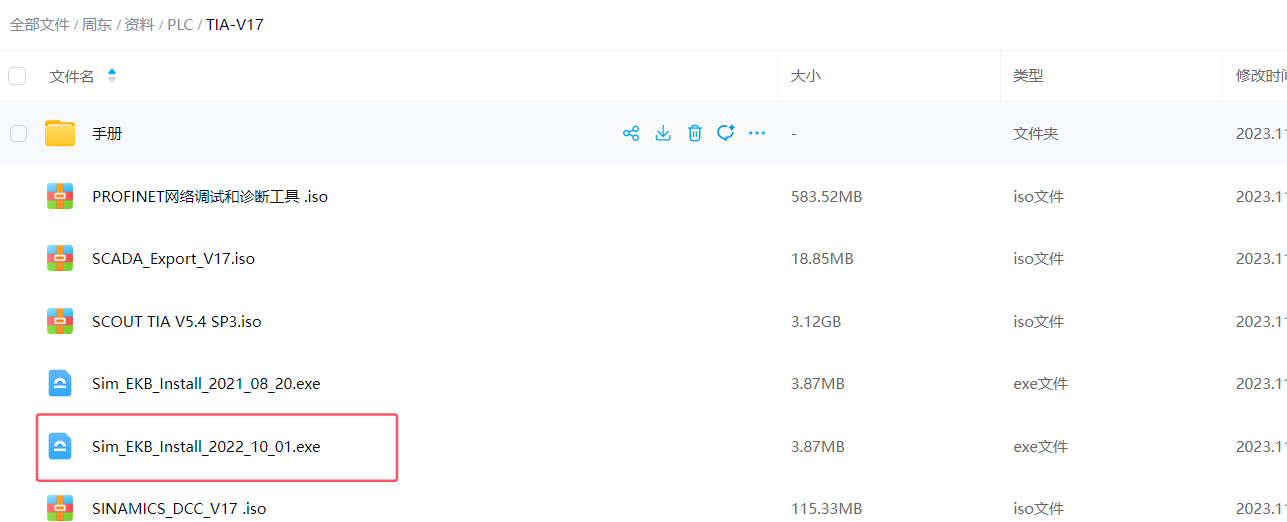
请自行准备合法安装介质。原稿中的网盘截图仅作「文件形态」示意:
2、安装 TIA Portal
- 解压 TIA Portal ISO,得到安装目录。
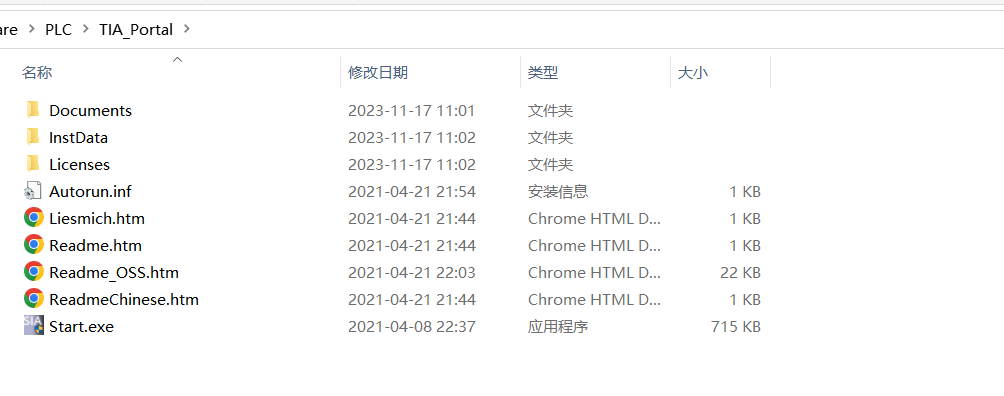
- 运行
Start.exe。若提示「有文件操作未完成 / 需重启」一类对话框,可检查注册表项后重试(无弹窗可跳过)。
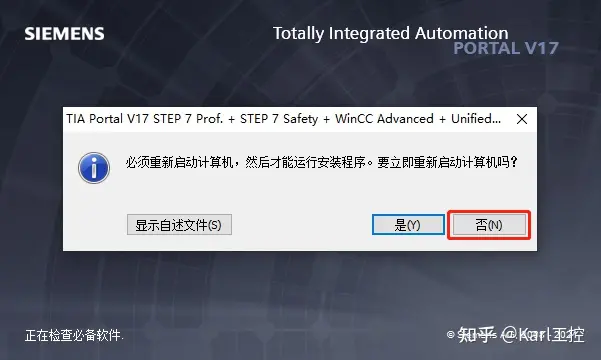
处理步骤(仅清理挂起的文件重命名项,与授权无关):
Win + R→ 输入regedit
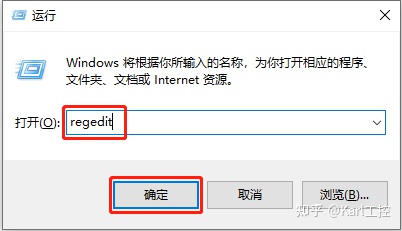
- 定位到:
计算机\HKEY_LOCAL_MACHINE\SYSTEM\CurrentControlSet\Control\Session Manager
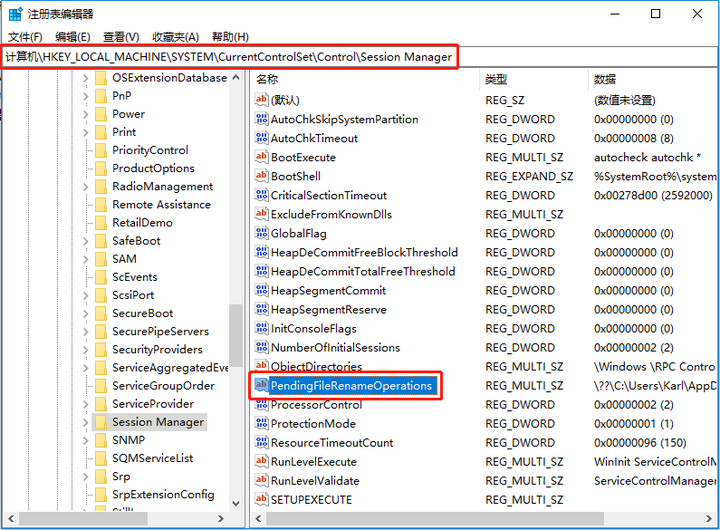
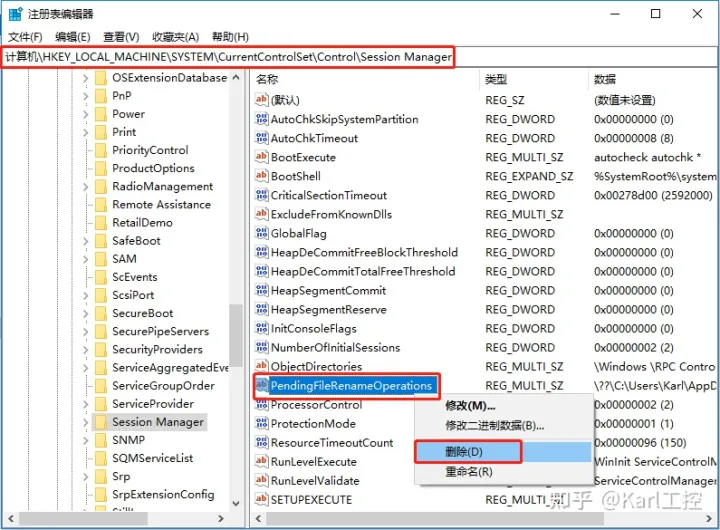
- 若存在 PendingFileRenameOperations,可按需删除后重新运行
Start.exe。
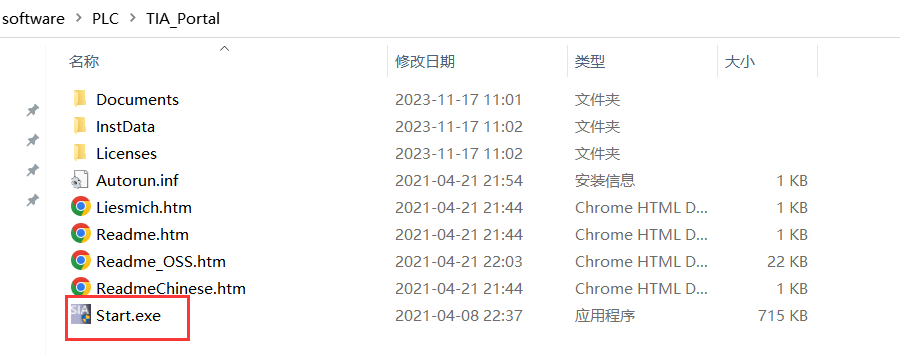
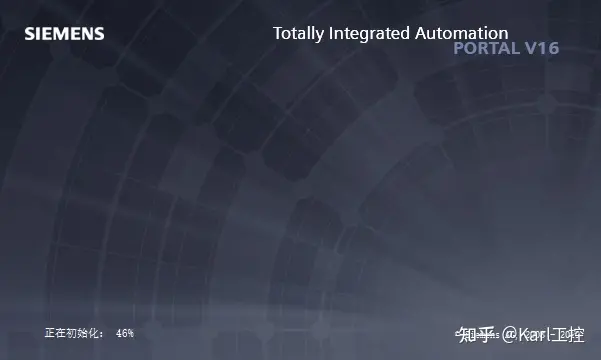
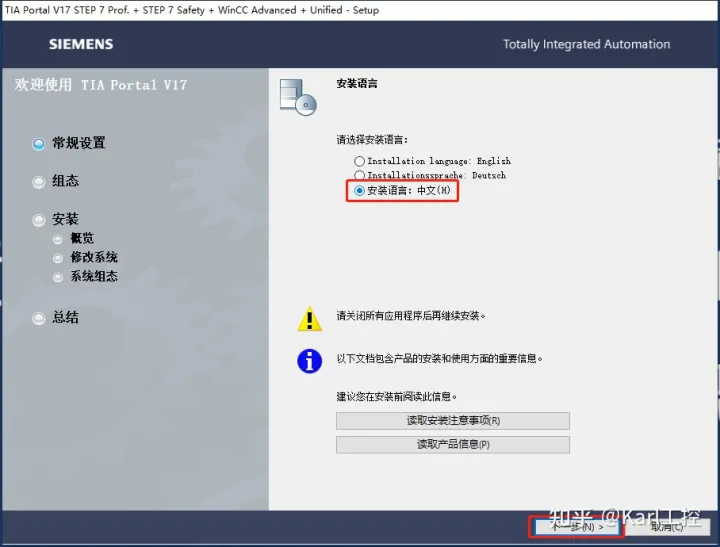
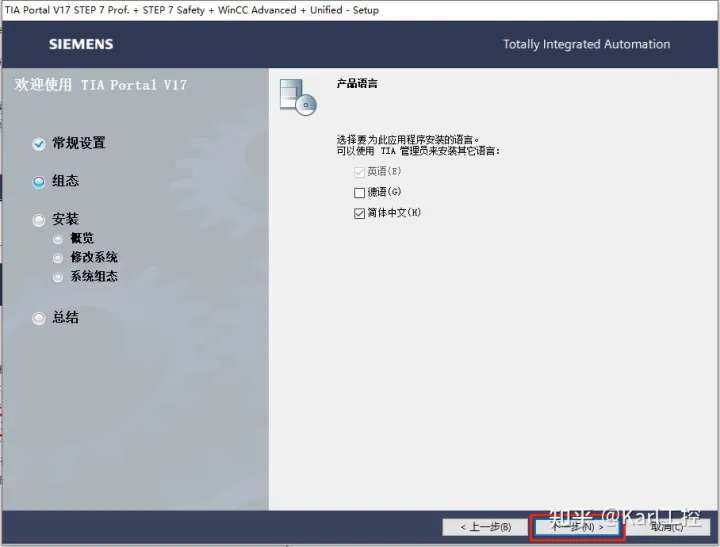
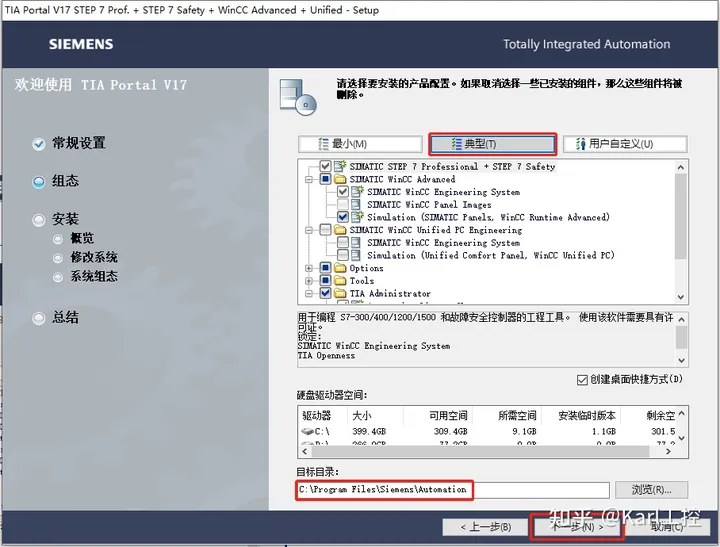
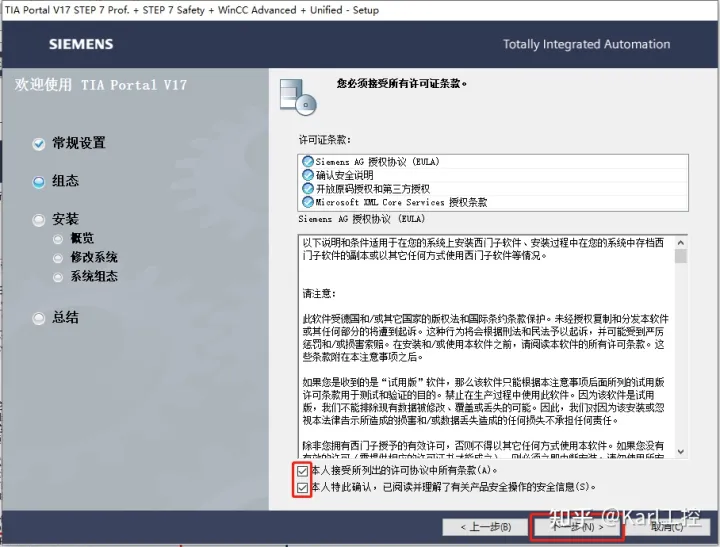
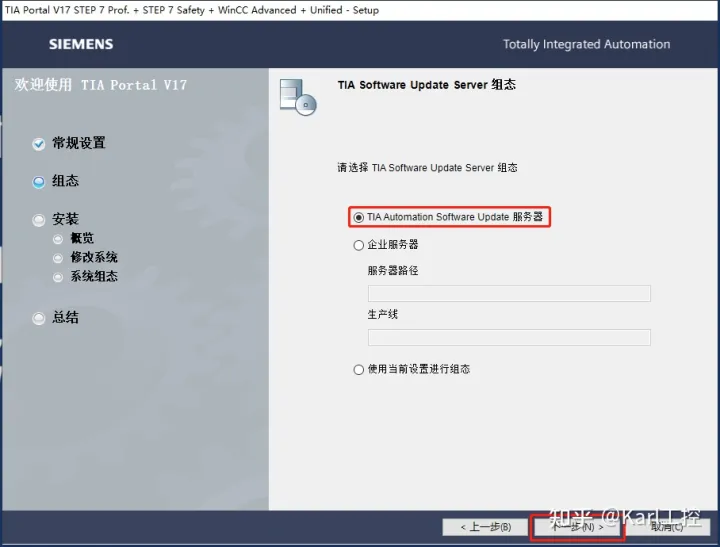
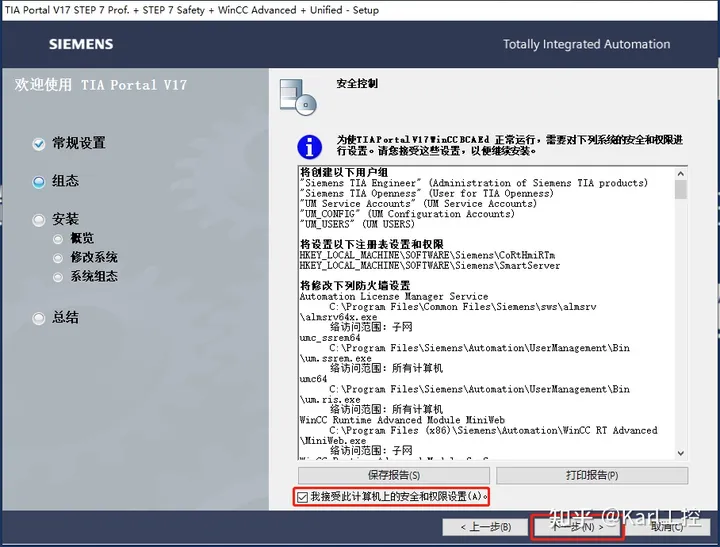
- 按向导选择语言(中文 / 简体中文)、安装类型(典型)、安装目录,并接受许可协议后开始安装。
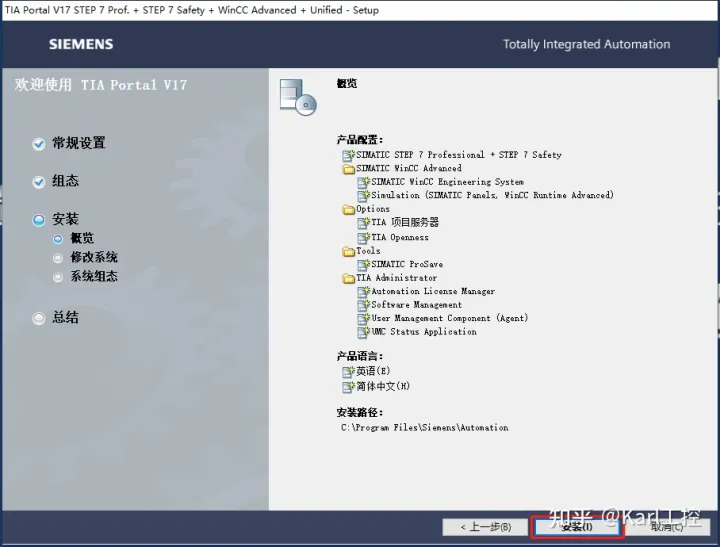
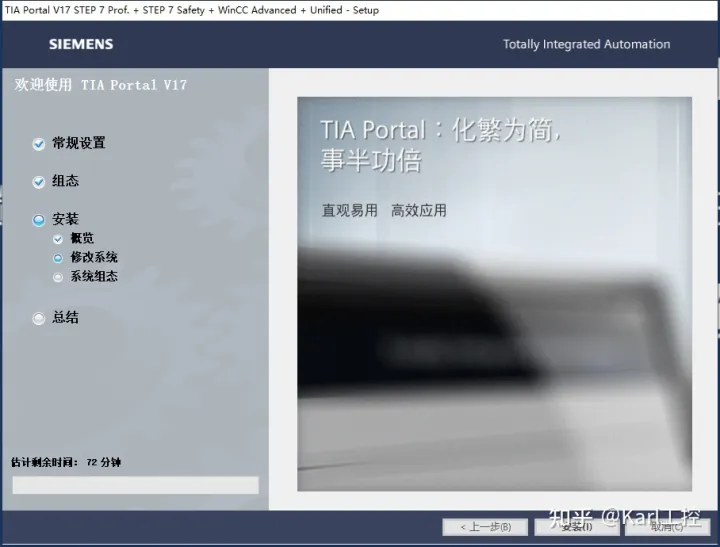
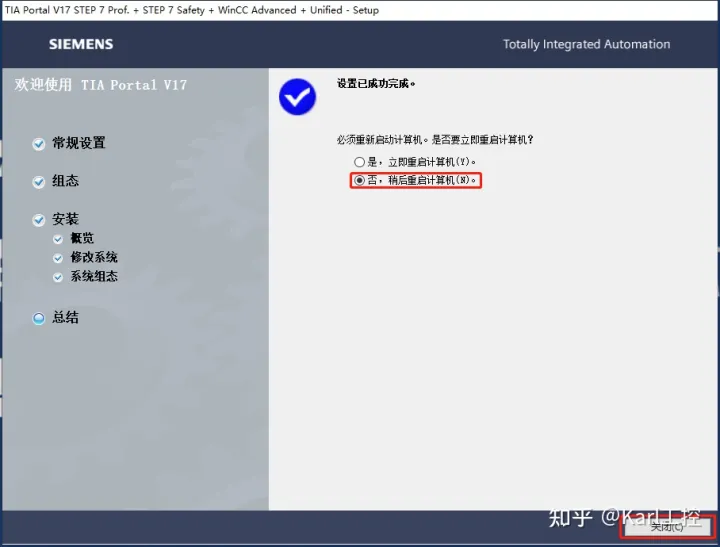
3、安装 SIMATIC S7-PLCSIM V17
- 解压
SIMATIC_S7-PLCSIM_V17ISO。
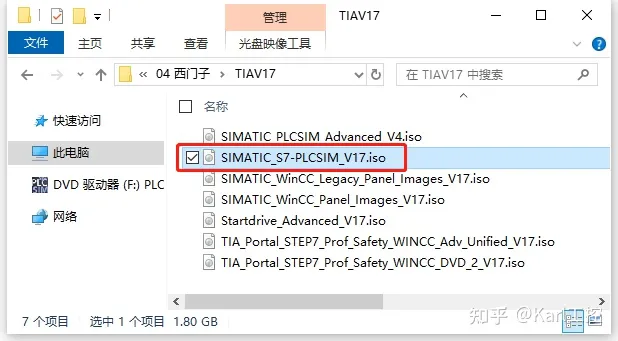
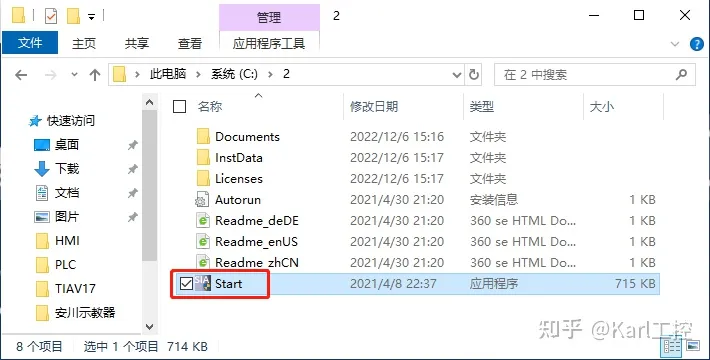
- 若再次出现重启类弹框,同样可先处理
PendingFileRenameOperations;否则直接双击Start。
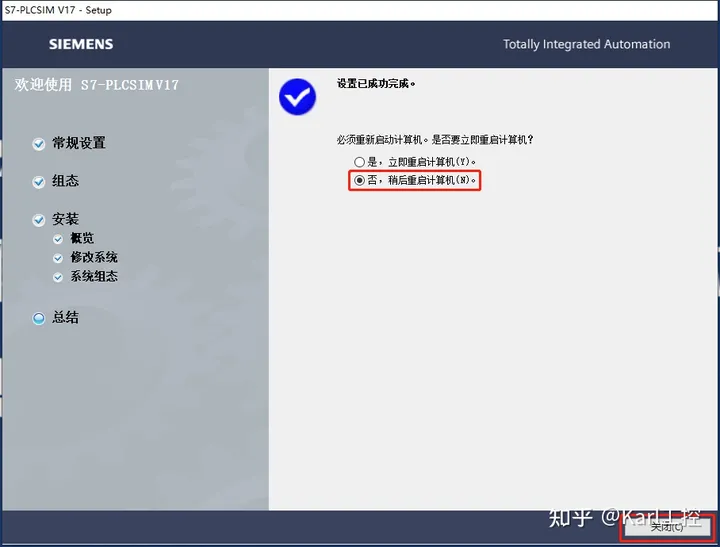
- 下一步 → 选择经典安装与目录 → 接受协议 → 安装。完成后可选「稍后重启」。
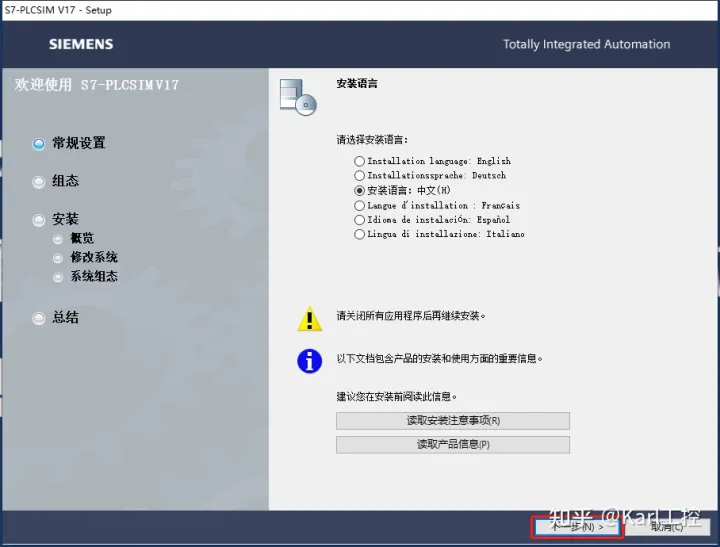
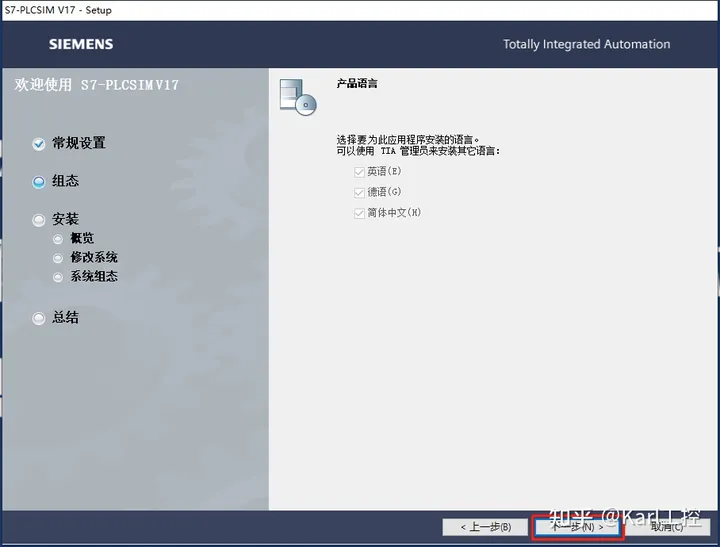
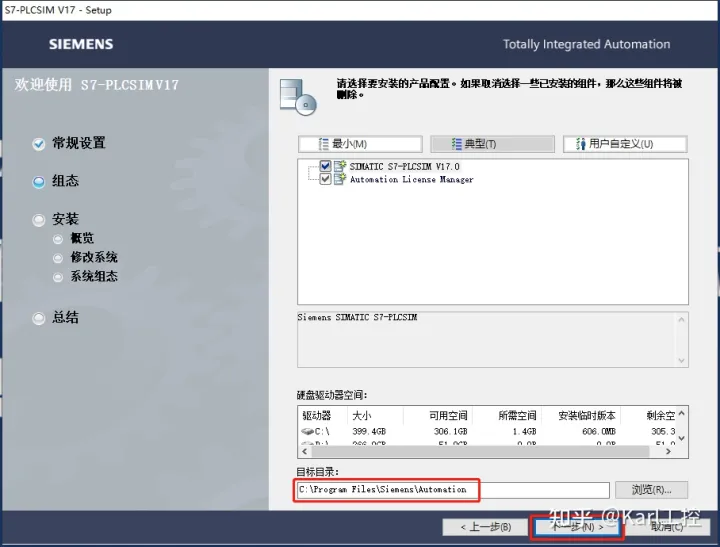
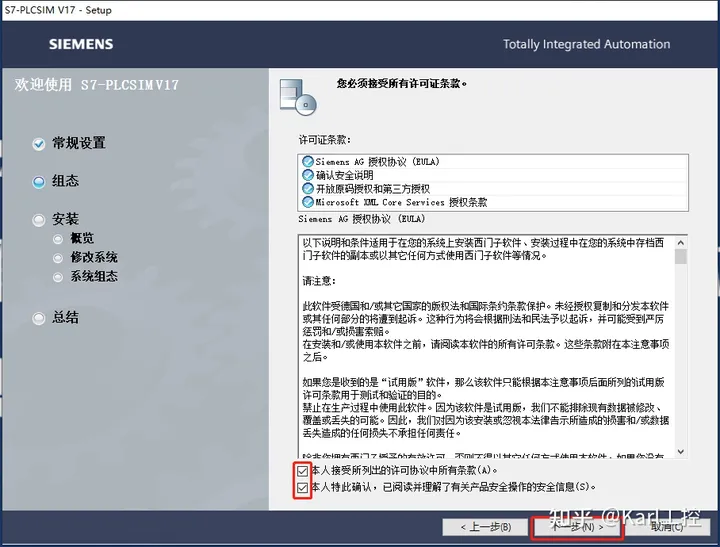
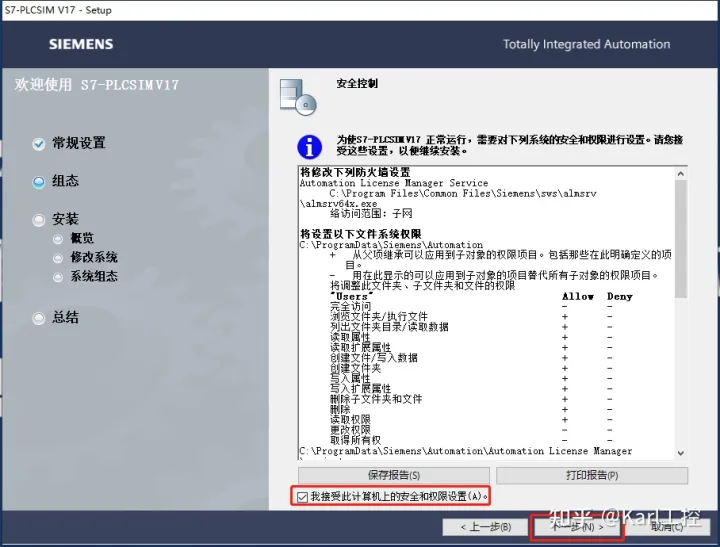
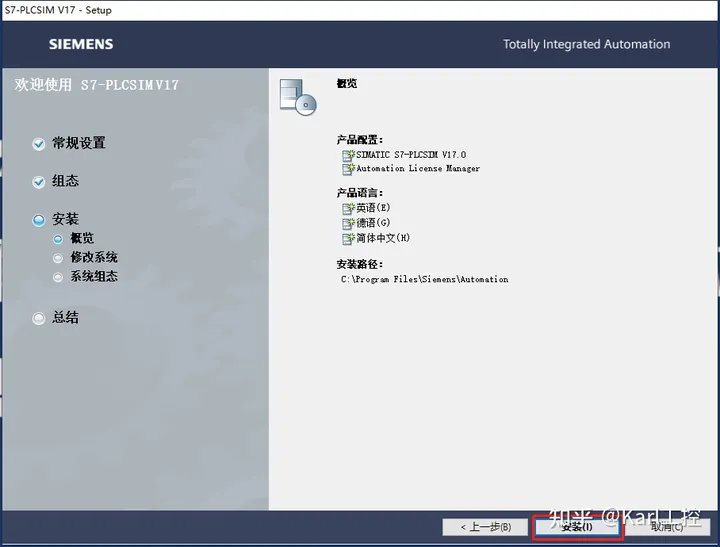
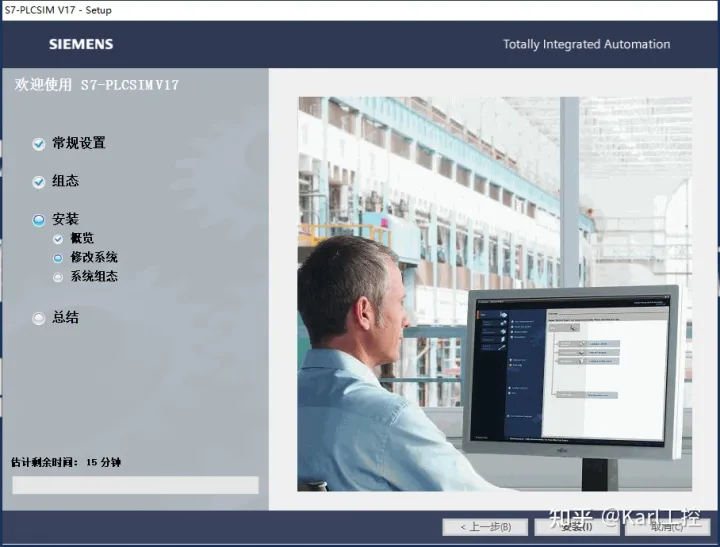
4、安装 Startdrive Advanced V17
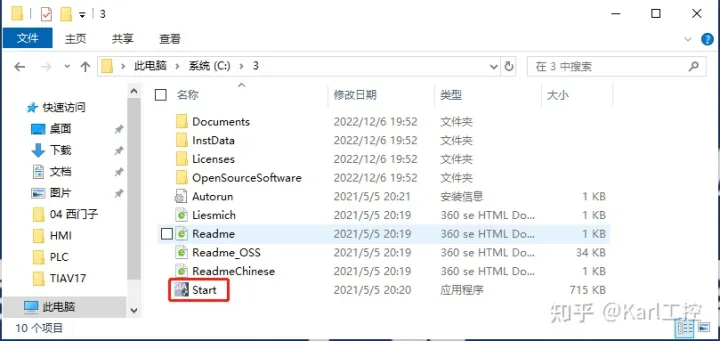
- 解压 ISO。
- 运行
Start(有重启弹框时先处理注册表挂起项)。
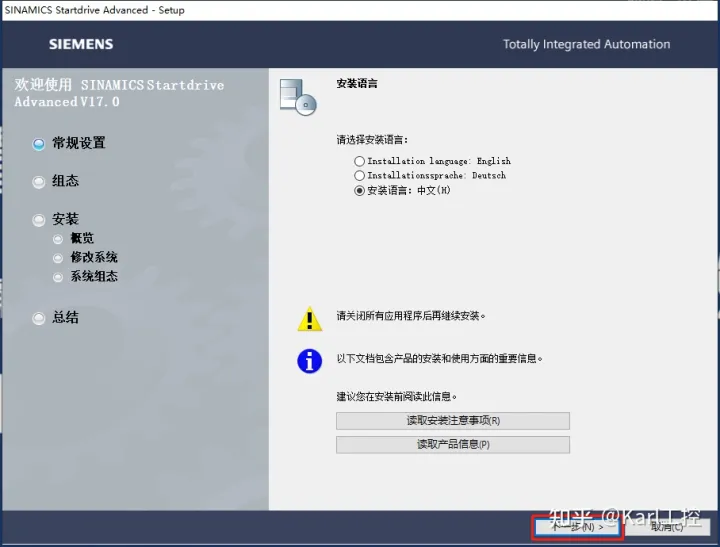
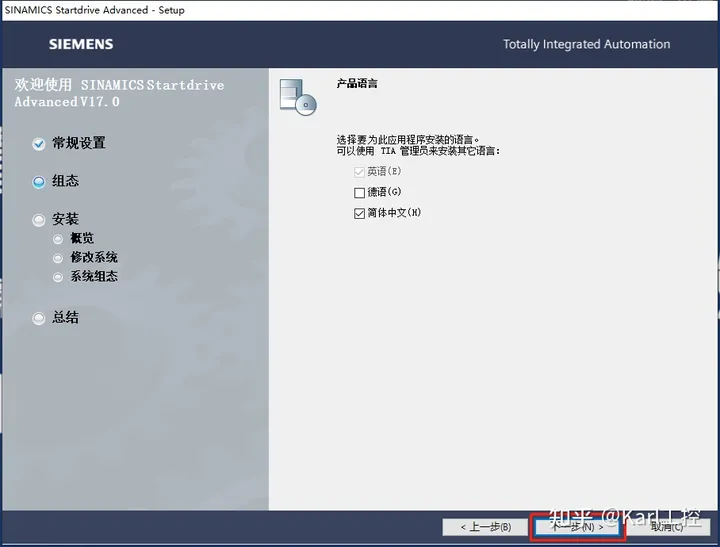
- 选择语言、经典安装与目录,接受协议后安装;完成时可取消「搜索产品更新」再关闭。
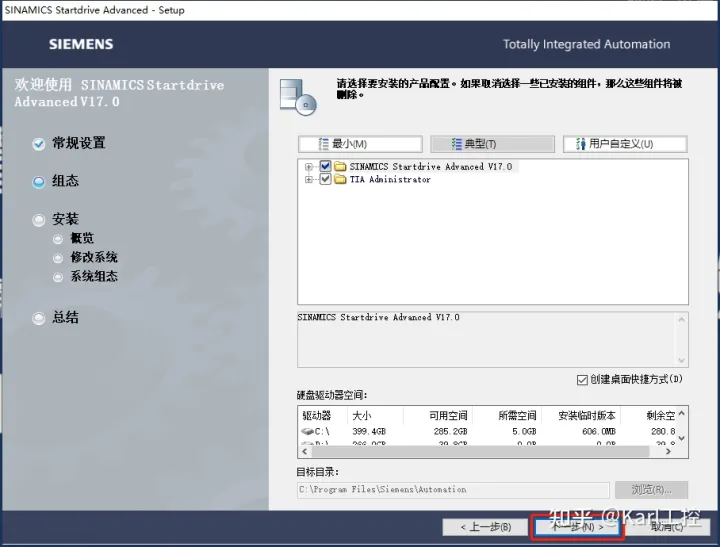
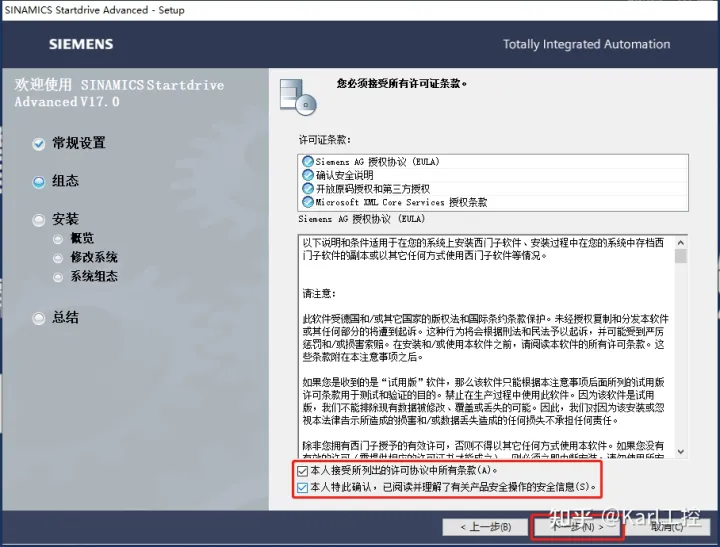
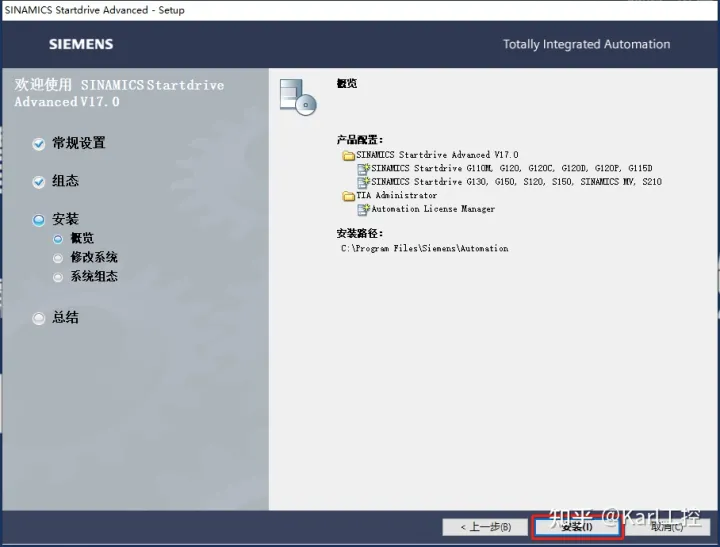
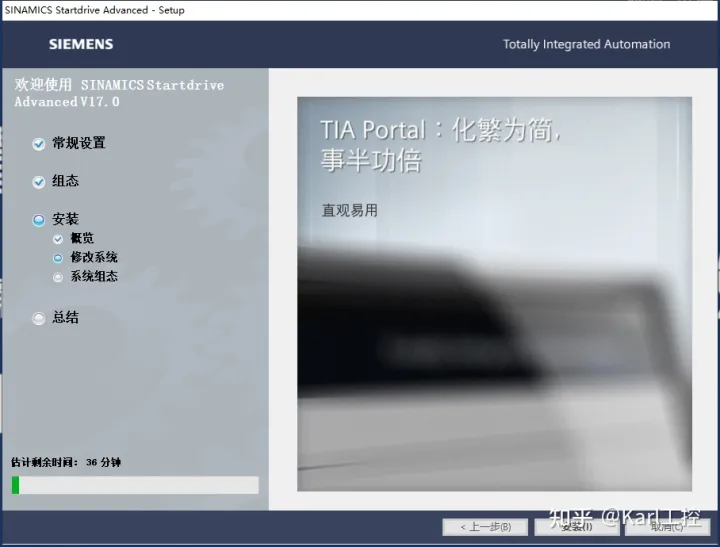
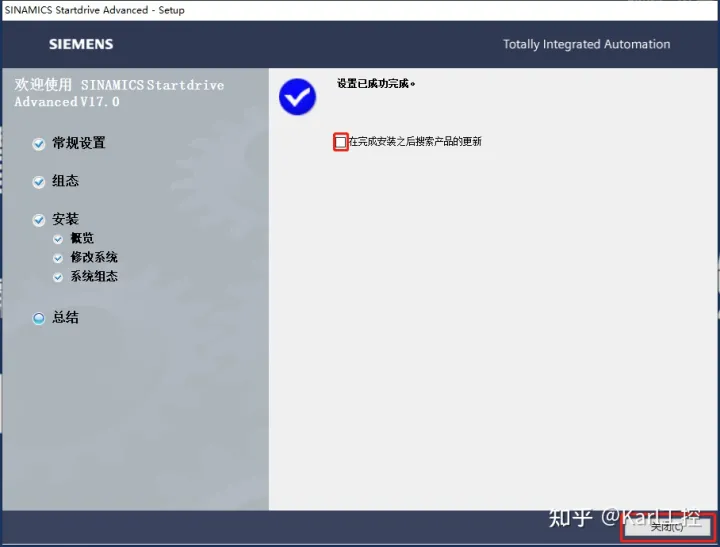
最后重启电脑。授权请使用正版许可完成激活。
5、下一步
仿真 PLC 的启动与联调见 PLC 模拟工具使用;Java 读写真机/仿真可参考 Java 连接 PLC 仿真。