
ThingsBoard 配置发送邮件
正文与配图来自原稿。示例使用 QQ 邮箱 SMTP;请把文中的邮箱地址换成你自己的。
上一篇:ThingsBoard 租户配置
1、概述
ThingsBoard 提供了两种邮件相关能力,一定要区别开:
- 系统层设置邮件配置:主要针对向用户分发激活和密码重置电子邮件。
- 租户层通过设置邮件规则节点:对规则引擎产生的告警等进行分发通知。
注意: 系统邮件设置仅在用户创建和密码重置过程中使用,并由系统管理员控制。租户管理员能够设置电子邮件规则节点来分发规则引擎产生的警报。
2、系统层设置邮件配置
下面演示如何配置系统邮件设置。
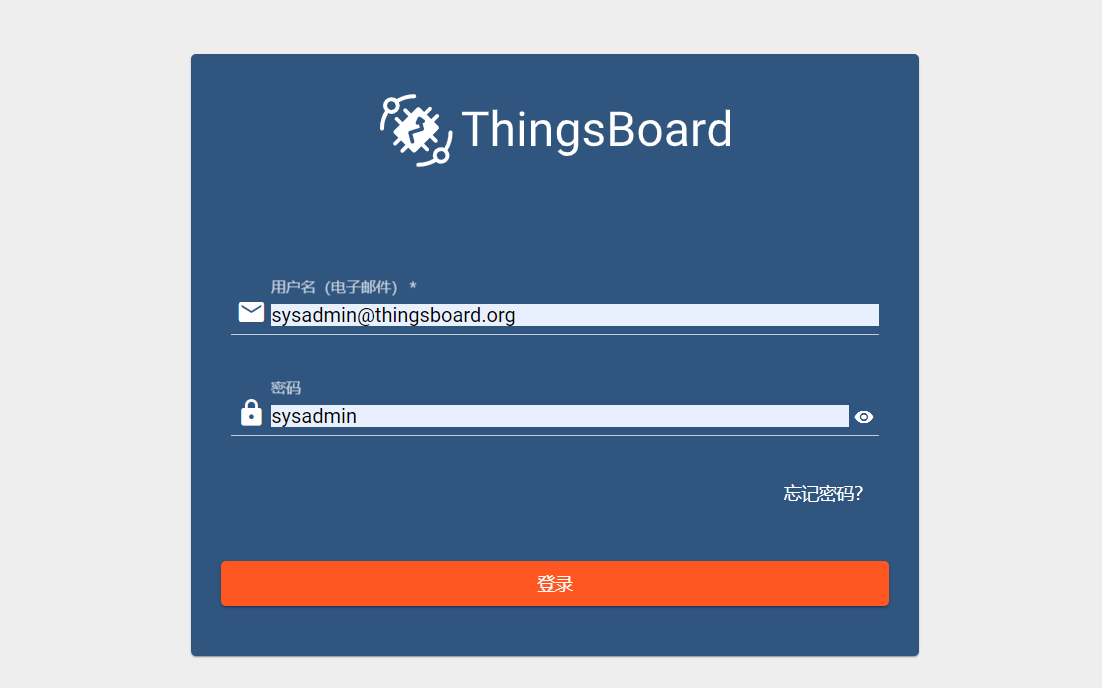
2.1、以系统管理员身份登录
默认的系统管理员账号是:
text
sysadmin@thingsboard.org密码是:
text
sysadmin使用账号登录 ThingsBoard 的系统层。
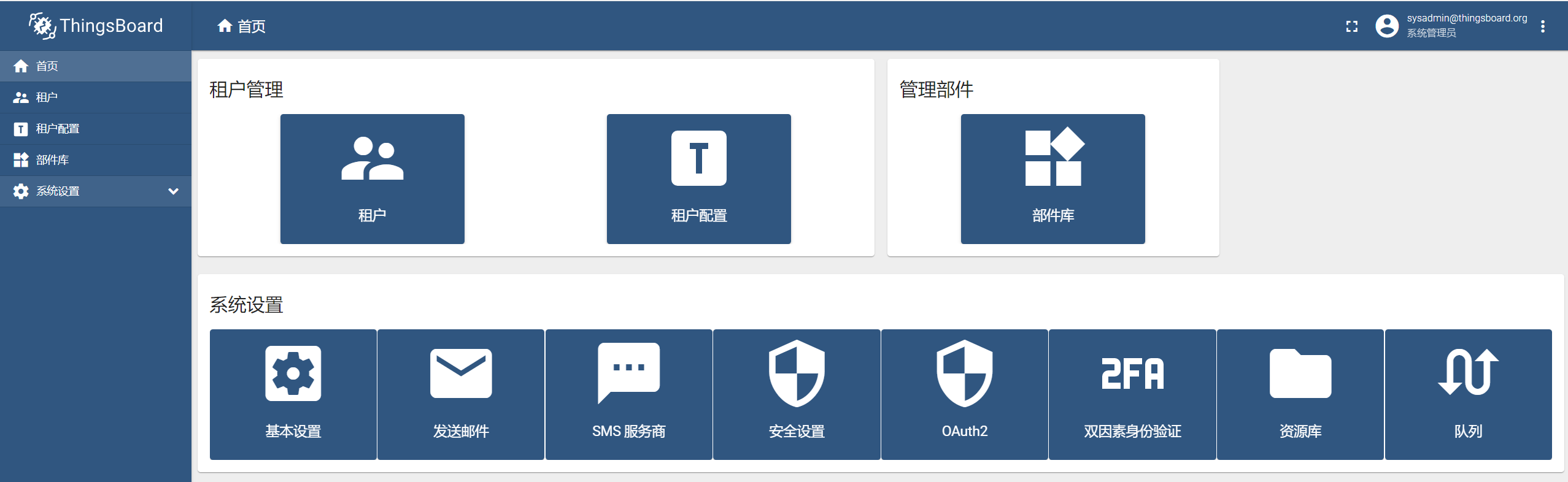
2.2、更改默认系统管理员电子邮件
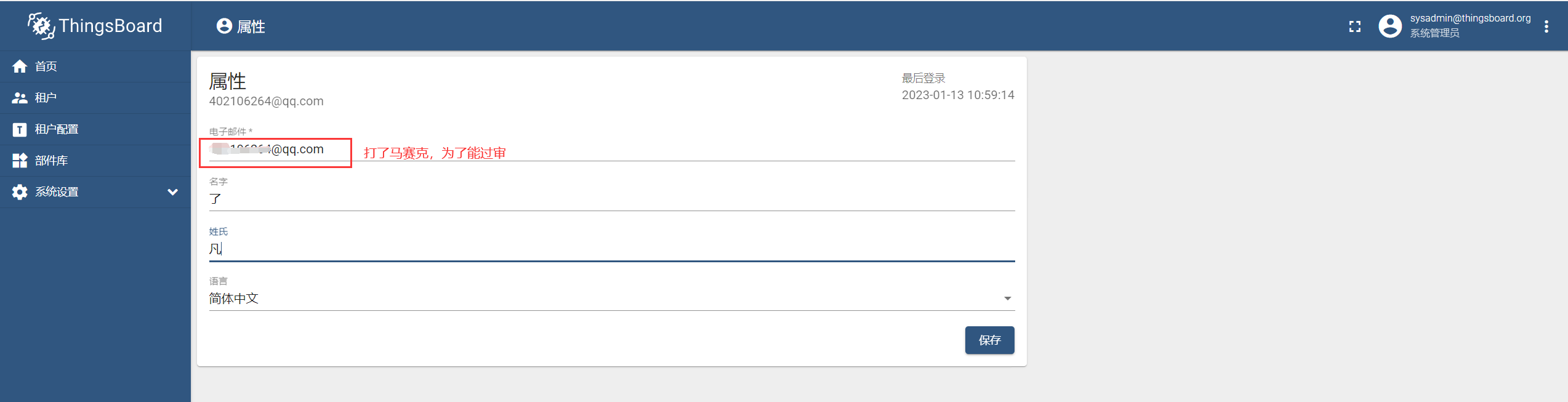
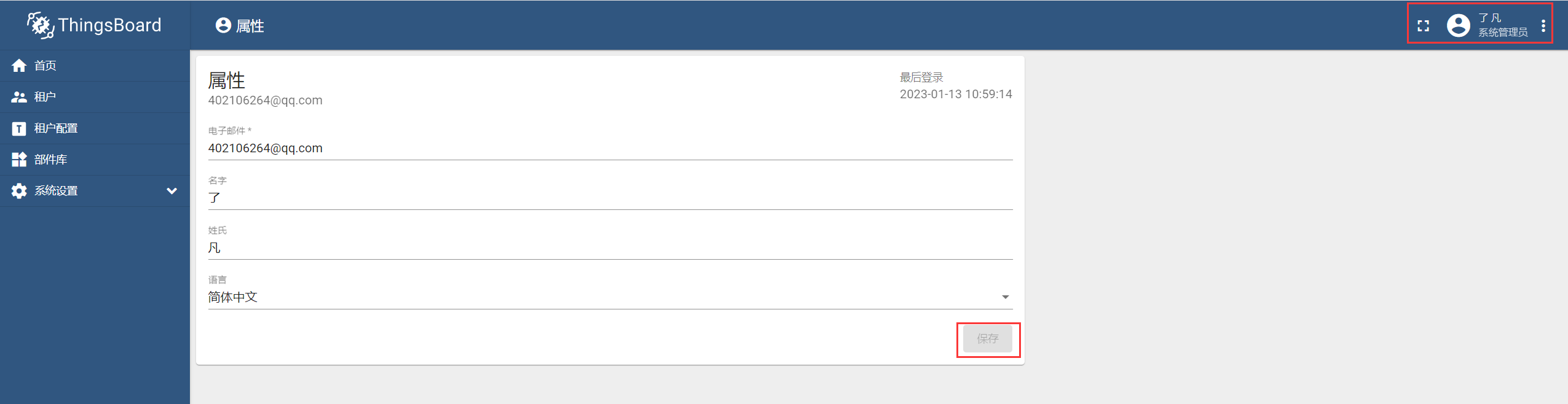
默认的账号是 sysadmin@thingsboard.org,现在需要修改成我们自己的邮箱账号,并修改密码。
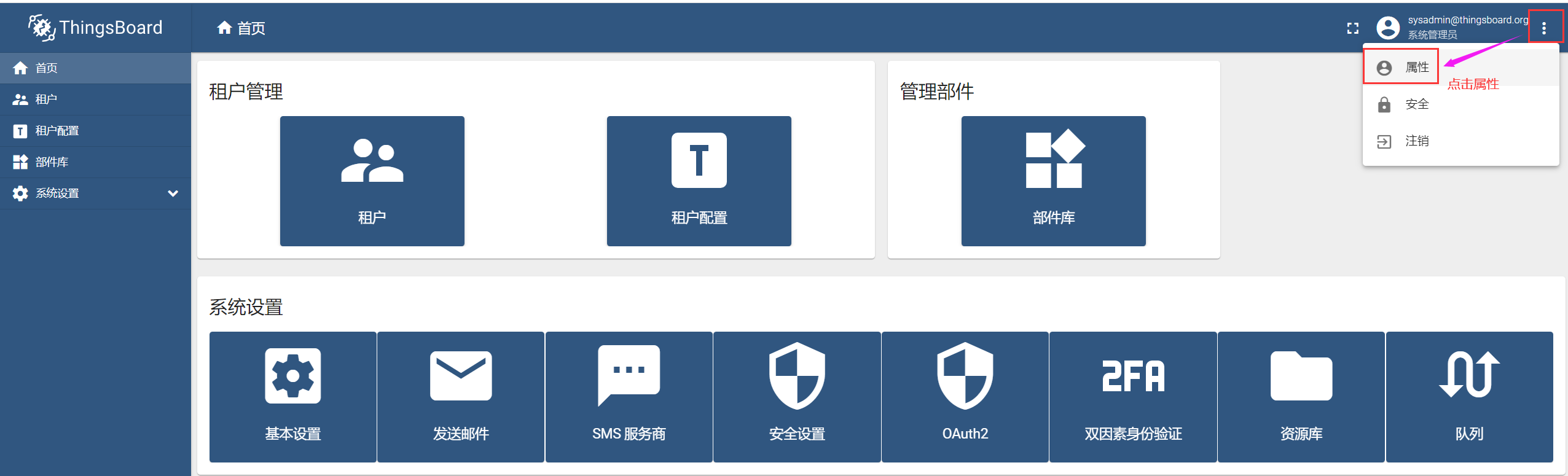
进入到修改配置界面:
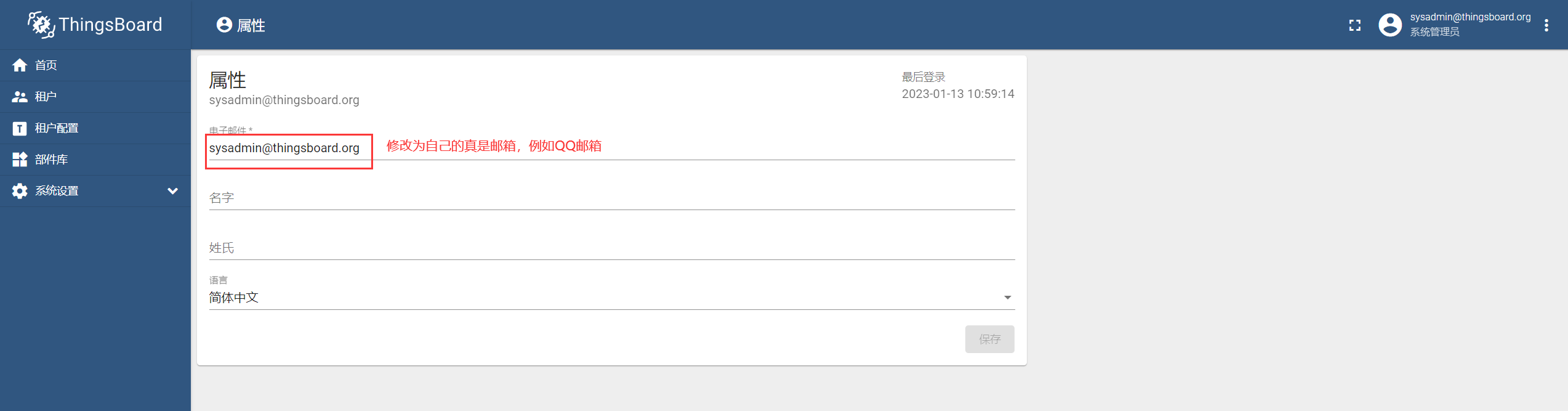
改成自己的 QQ 邮箱地址:
然后保存配置:
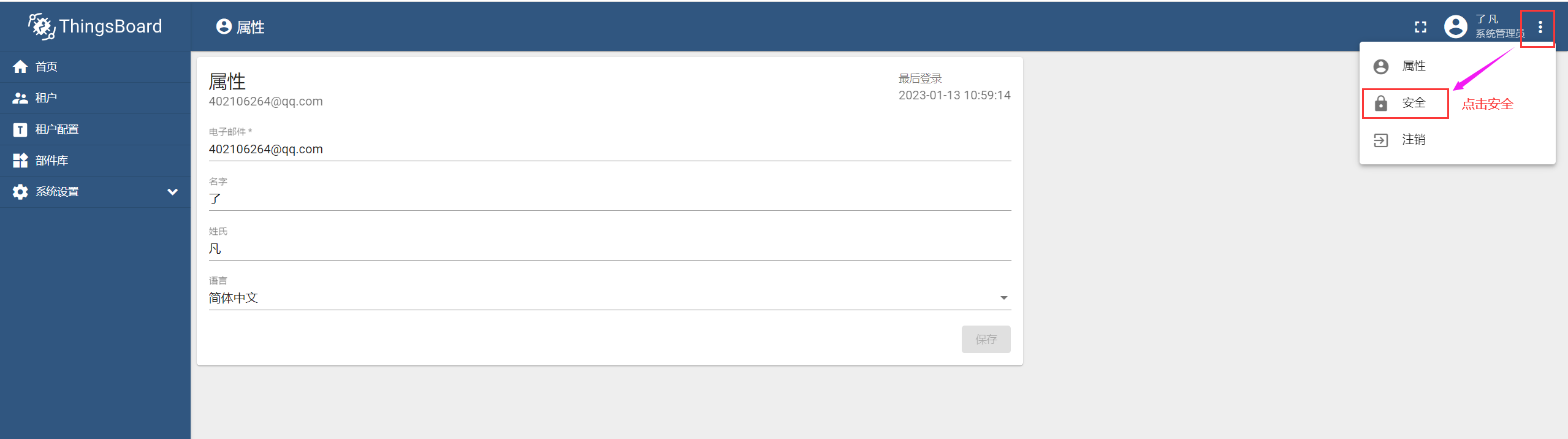
然后重置密码:
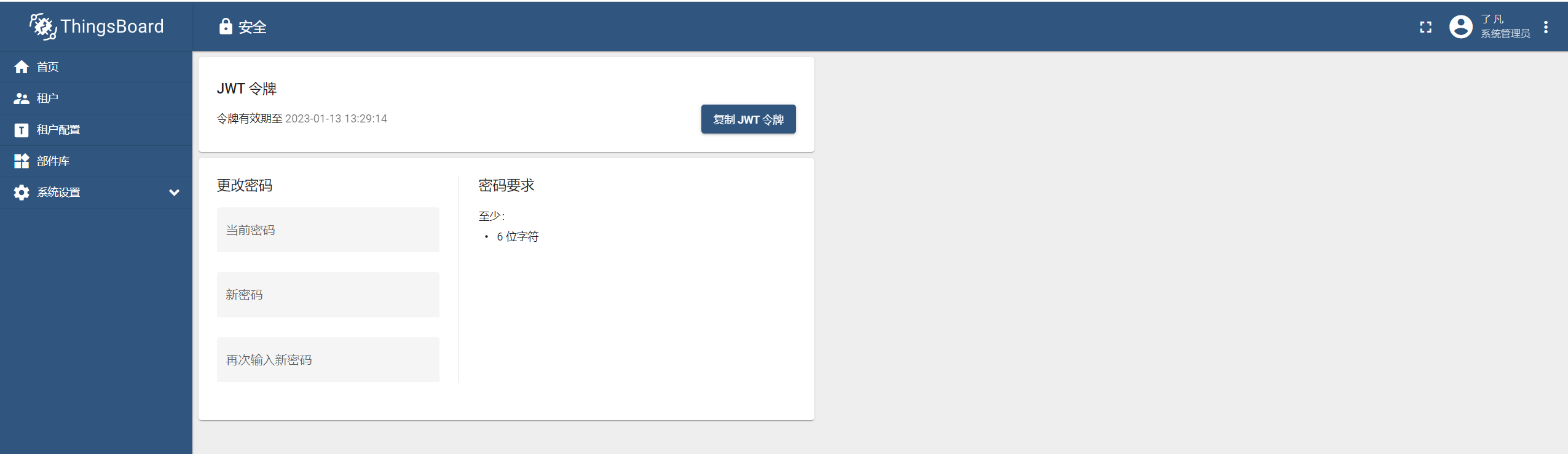
修改成自己的密码:
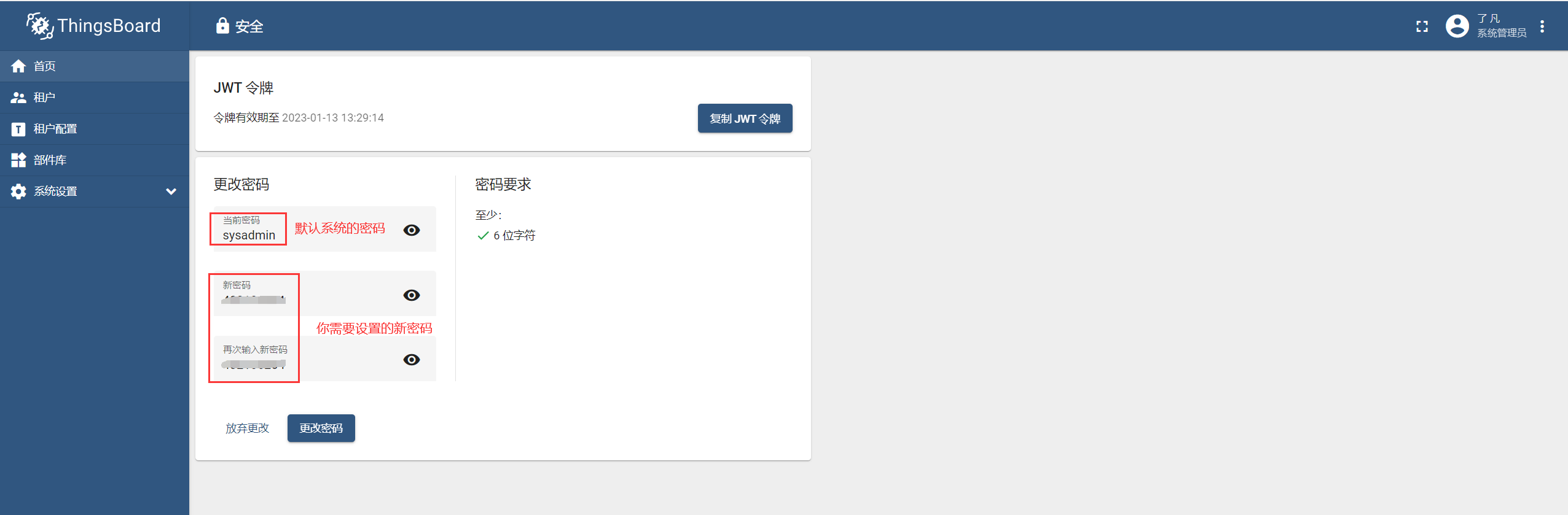
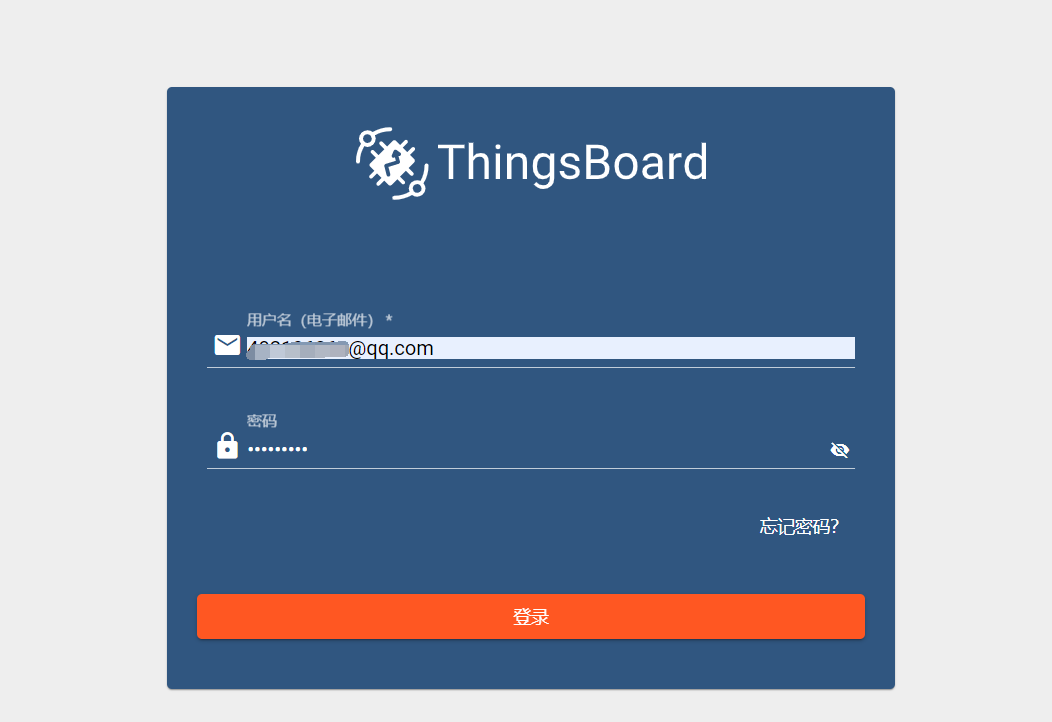
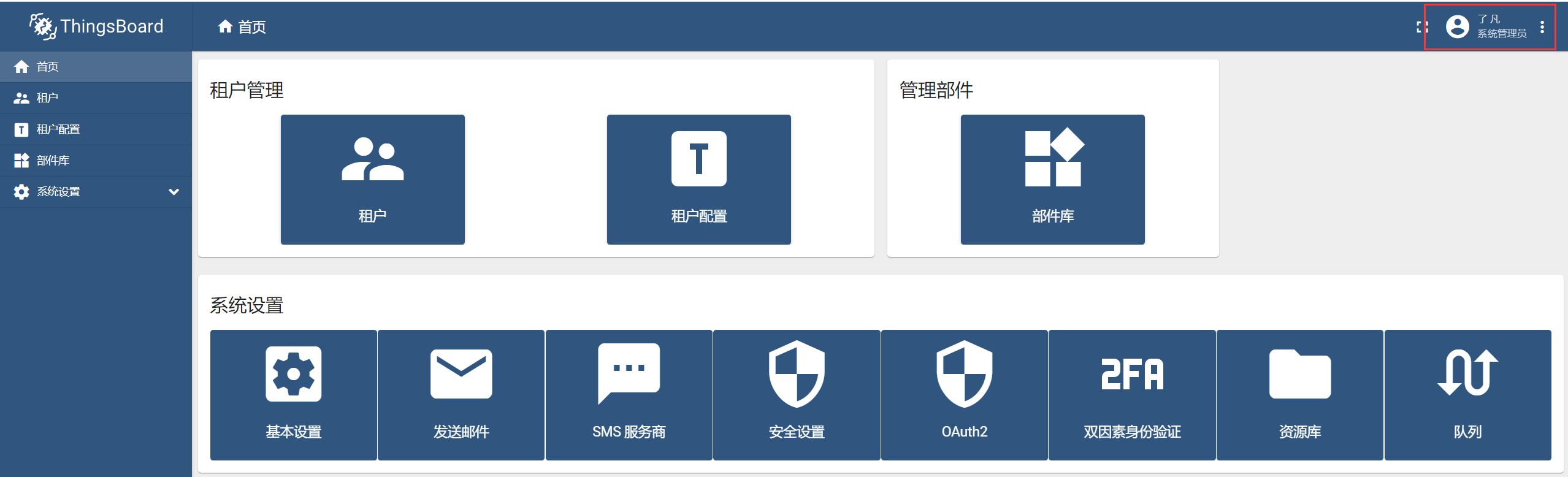
保存之后重新使用自己的邮箱作为系统管理员登录:
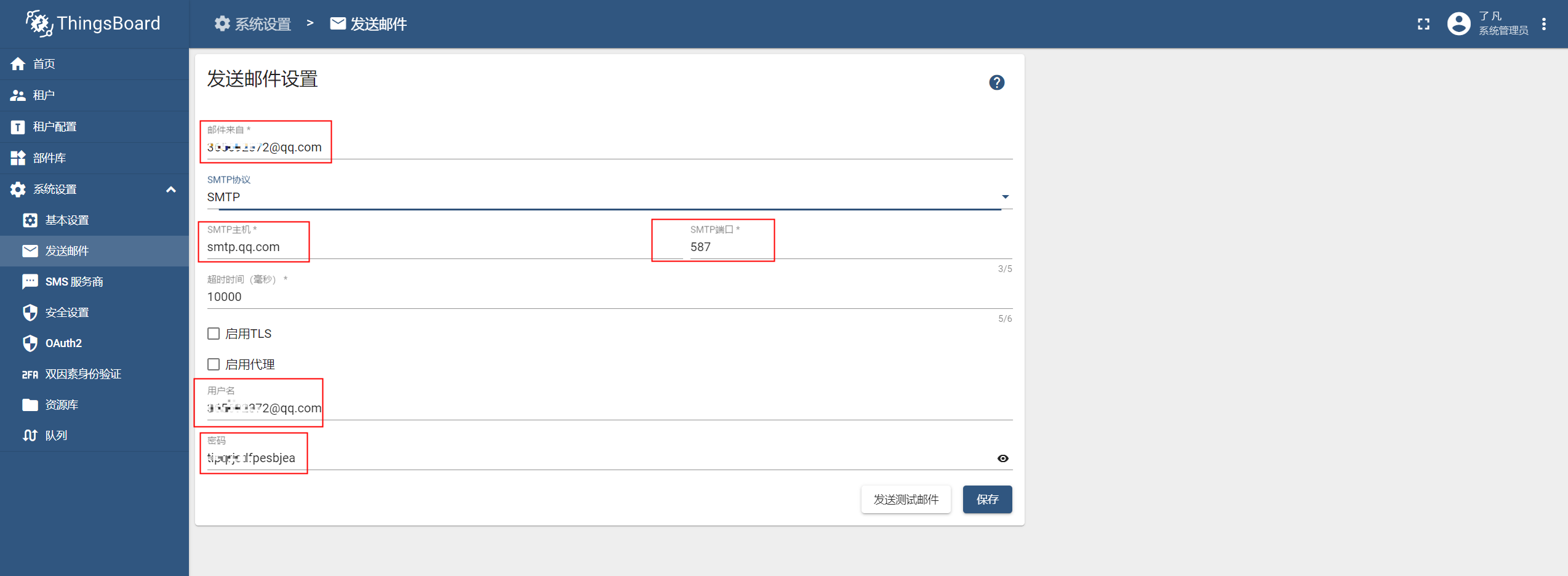
2.3、打开「发送邮件」并填充 SMTP 服务器设置
点击发送邮件并进行配置邮件的 SMTP 服务器:
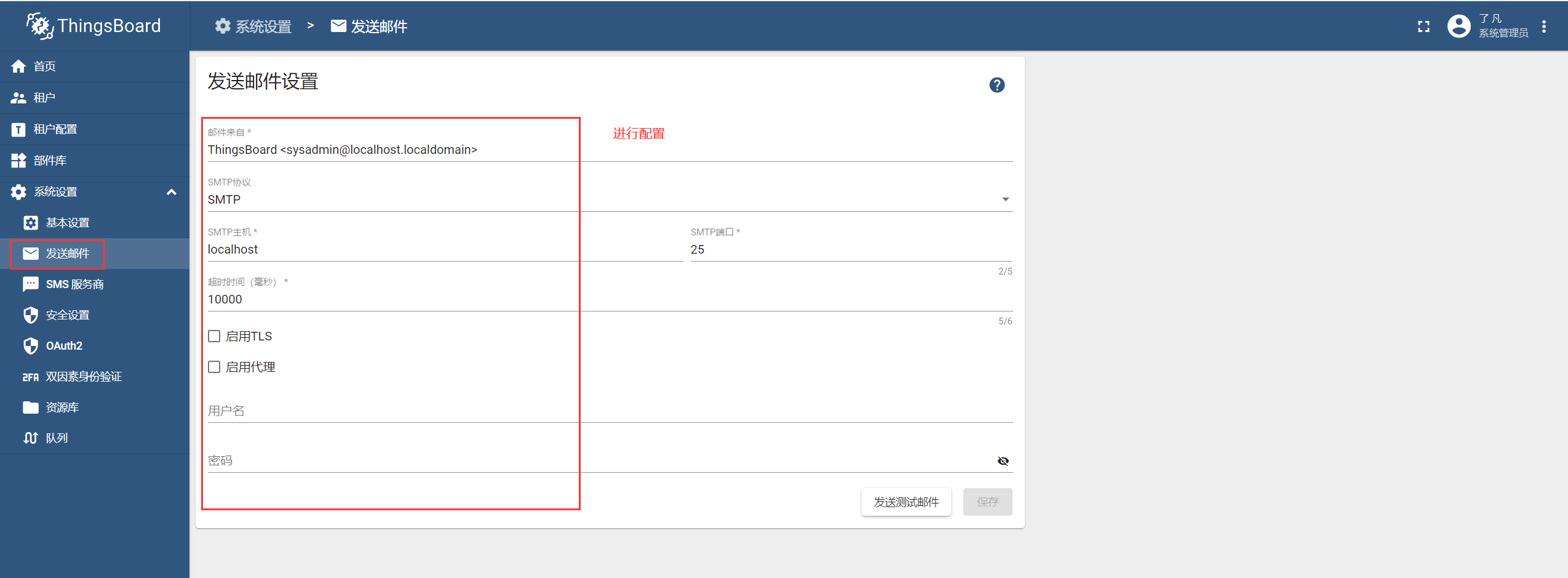
各字段说明:
| 配置项 | 说明 |
|---|---|
| 邮件来自 | 代表邮件的发送者是谁。作者自己有两个邮箱,这里发送者填另外一个 QQ 邮箱(如 xxxxx@qq.com) |
| SMTP 协议 | 邮箱服务器使用的协议,默认选 SMTP |
| SMTP 主机 | SMTP 服务器地址;QQ 邮箱为 smtp.qq.com |
| SMTP 端口 | SMTP 端口;QQ 邮箱为 465 或 587(原稿使用 587 测试) |
| 邮件发送超时时间 | 发送邮件的超时时间 |
| 启用 TLS | 原稿标注「未知」;一般 QQ 邮箱建议开启 TLS(见文末补充) |
| 启动代理 | 原稿标注「未知」;无代理时可保持关闭 |
| 用户名 | 当前发送者的邮箱,例如 xxxxx@qq.com |
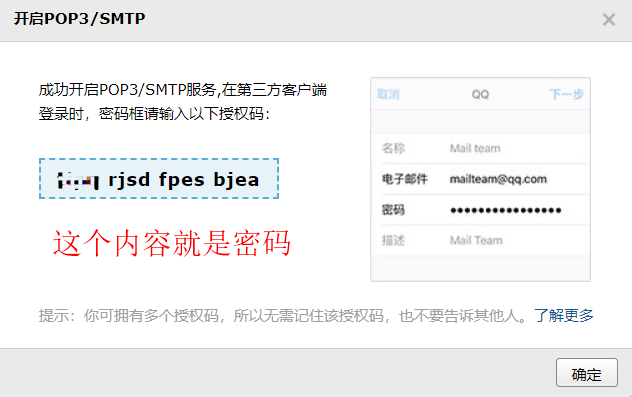
| 密码 | 当前发送者邮箱的授权码(不是登录密码),需要去邮箱里面申请,下面讲解 |
如何在邮箱界面申请密码(授权码)?
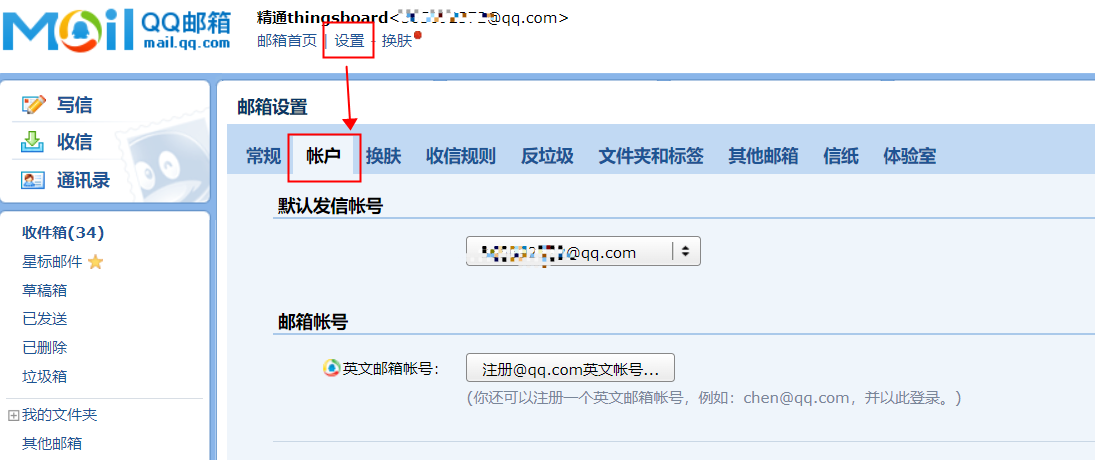
登录邮箱,点击设置,然后选择下面的账户:
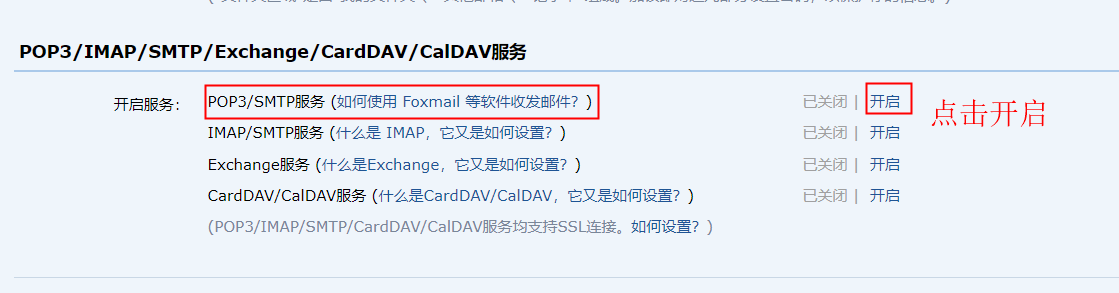
点击开启 SMTP 服务:
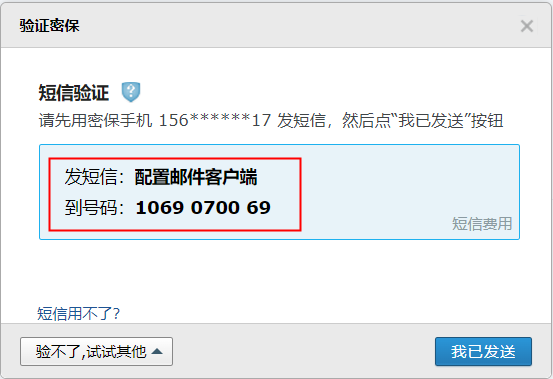
点击开启按钮后弹出发送短信的验证框,需要你按页面提示编辑短信内容,发送到指定号码:
发送短信成功之后点击「我已发送」按钮,就会弹出密码(授权码):
配置最终内容如下:
2.4、测试验证
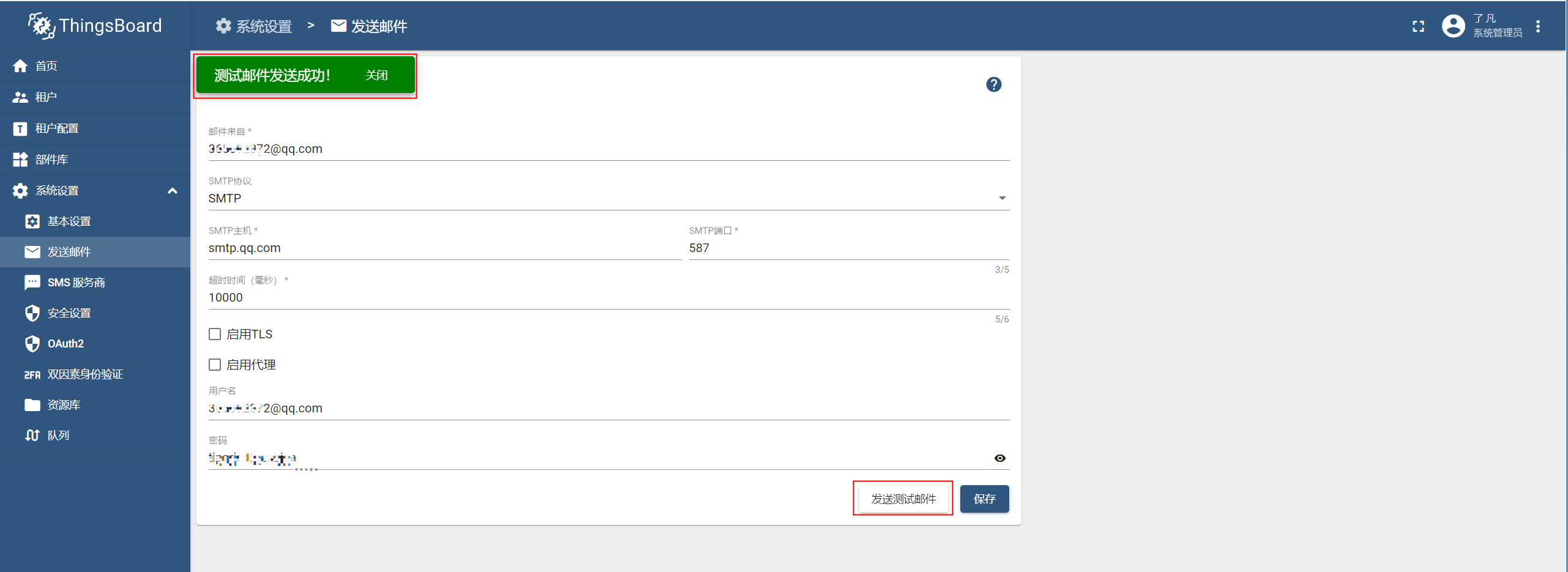
点击下面的发送测试邮件,然后页面提示绿色的「测试邮件发送成功」,QQ 就会弹出邮件。

2.5、保存邮件配置
发送验证成功之后,点击保存按钮即可保存配置。
3、租户层设置邮件配置
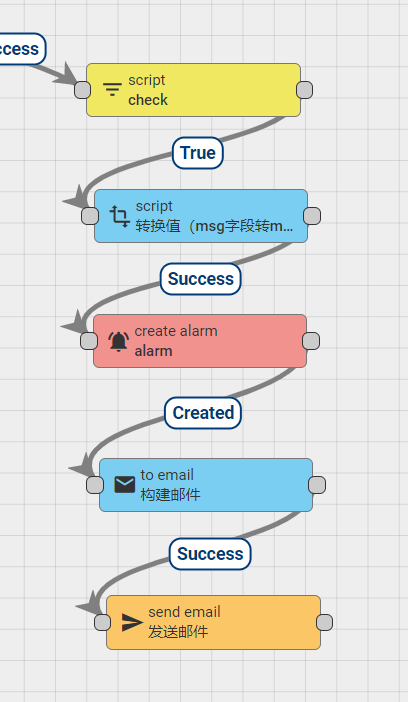
租户层的租户管理员在设备触发告警时可以使用邮件来发送通知,这个需要配合**【发送邮件规则节点】**来使用。下面将配合案例「设备上报温度过高触发告警然后发送邮件」,需要使用的关键节点如下:
请阅读下一篇:ThingsBoard 如何发送告警邮件。
补充(辅)
- 系统 SMTP ≠ 规则引擎发信:前者服务激活/重置密码;后者用「发送邮件」节点做告警等业务通知。
- QQ 邮箱「密码」处填的是授权码,不是 QQ 登录密码。
- 端口 587 通常配合 TLS;465 多为 SSL。界面若有「启用 TLS」选项,QQ 场景建议按测试结果开启。
- 若测试失败,检查授权码、端口、是否拦截第三方登录,以及服务器能否访问
smtp.qq.com。
相关文章
- ThingsBoard 租户配置(其中也提到邮件发送配额)
- ThingsBoard 租户
- 专栏导读