
SCADA 符号开发指南
正文与配图来自原稿(官方 Fan 示例流程整理)。开发人员定义符号,最终用户把符号放进仪表盘。
1、关键概念
| 概念 | 说明 |
|---|---|
| 标签 (tag) | 赋给 SVG 形状,挂渲染函数与 onClick |
| 行为 (behavior) | 从平台取数 / 向设备发动作 |
| 属性 (property) | 给最终用户的外观配置(颜色、字体、单位等) |
| 状态渲染函数 | 根据数据改 SVG |
| 点击动作 | onClick 逻辑 |
| ScadaSymbolContext | JS 上下文:标签、行为、属性与辅助 API |
示例目标:静态风扇 SVG → 可开关、可旋转、可显示转速的交互符号。
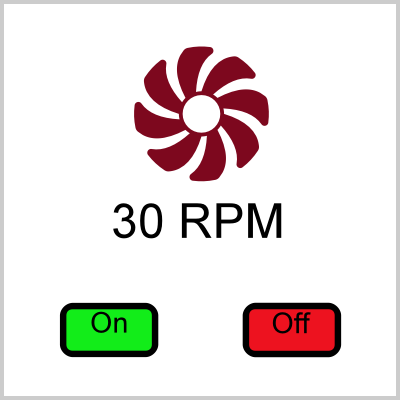
任务:On/Off 按钮改共享属性并支持配色;风扇按 fanOn 旋转;转速文本可配字体/单位,关闭时可隐藏。
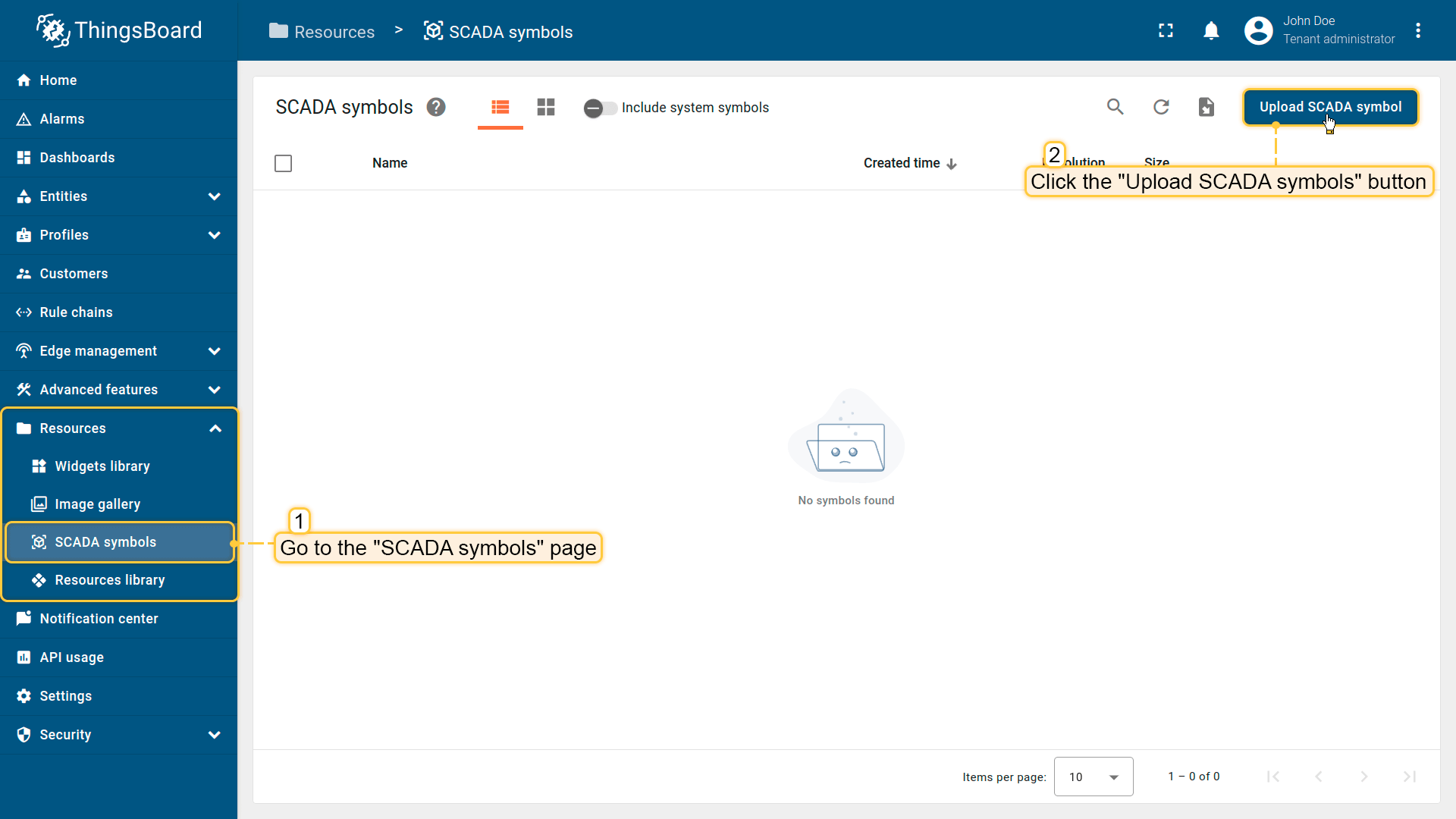
2、步骤 1:上传 SVG
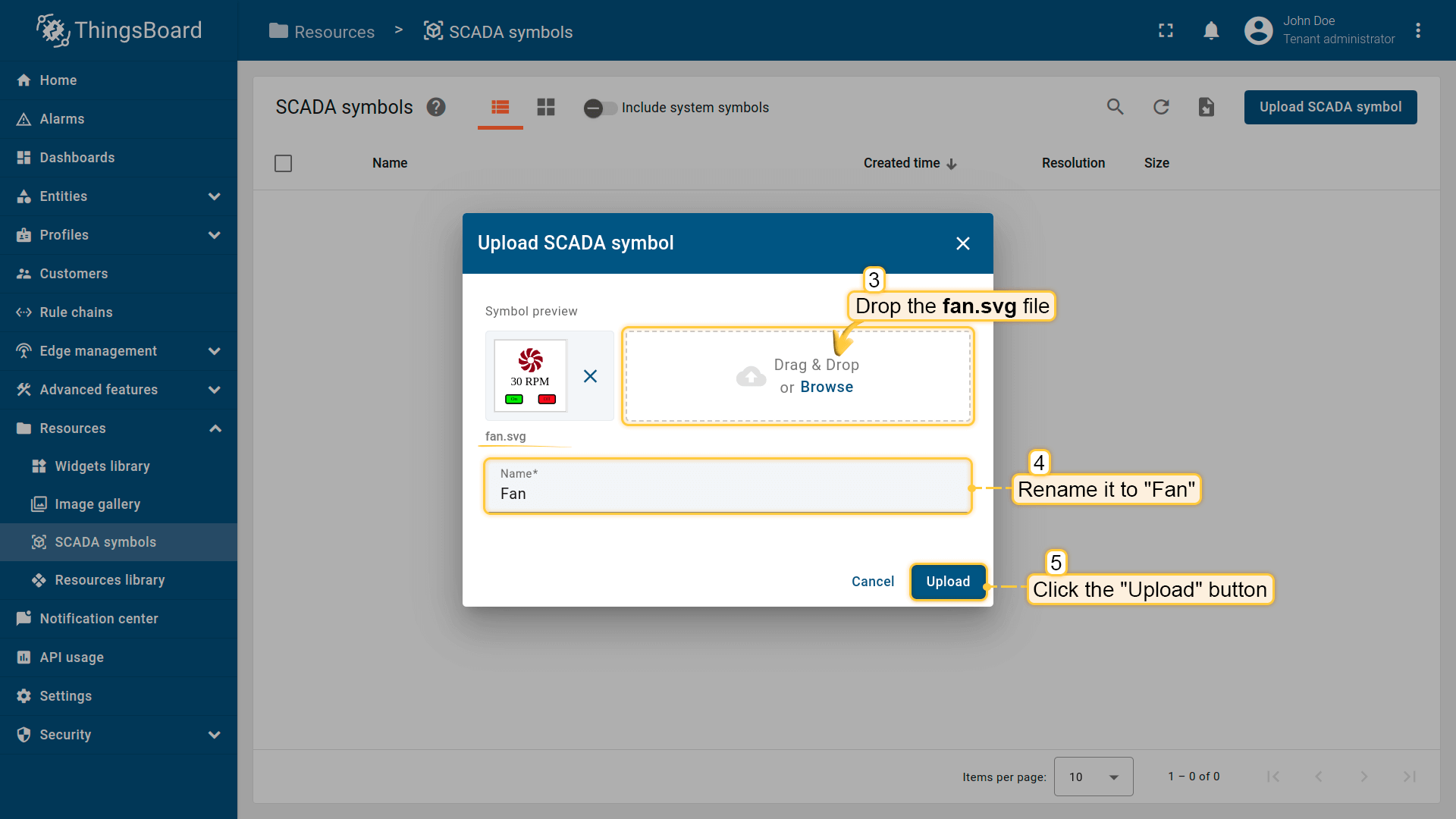
资源 → SCADA 符号 → 上传,命名如 Fan:
3、步骤 2:编辑器
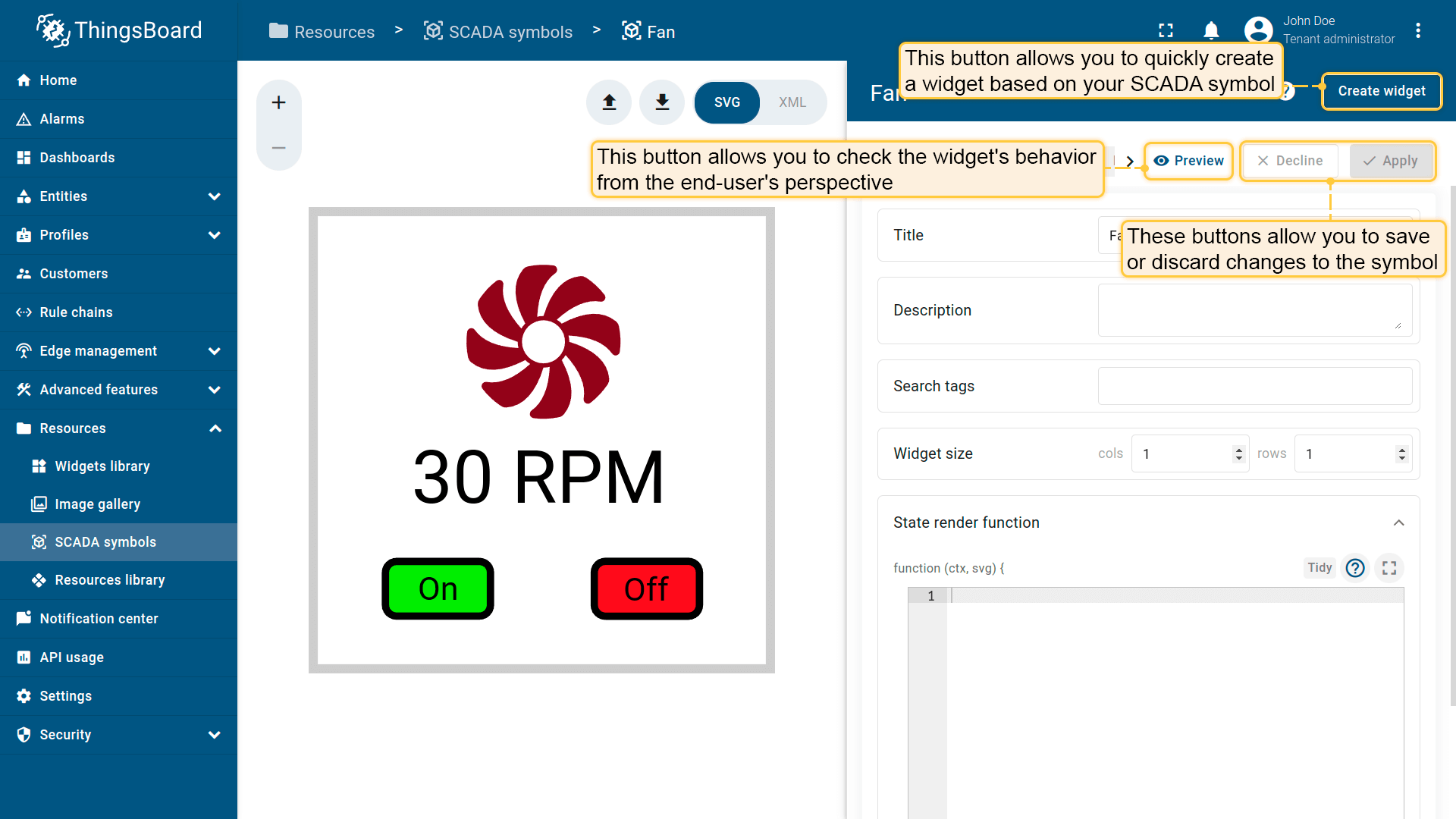
左 SVG,右「常规 / 标签 / 行为 / 属性」。可创建部件、应用/撤销、预览:
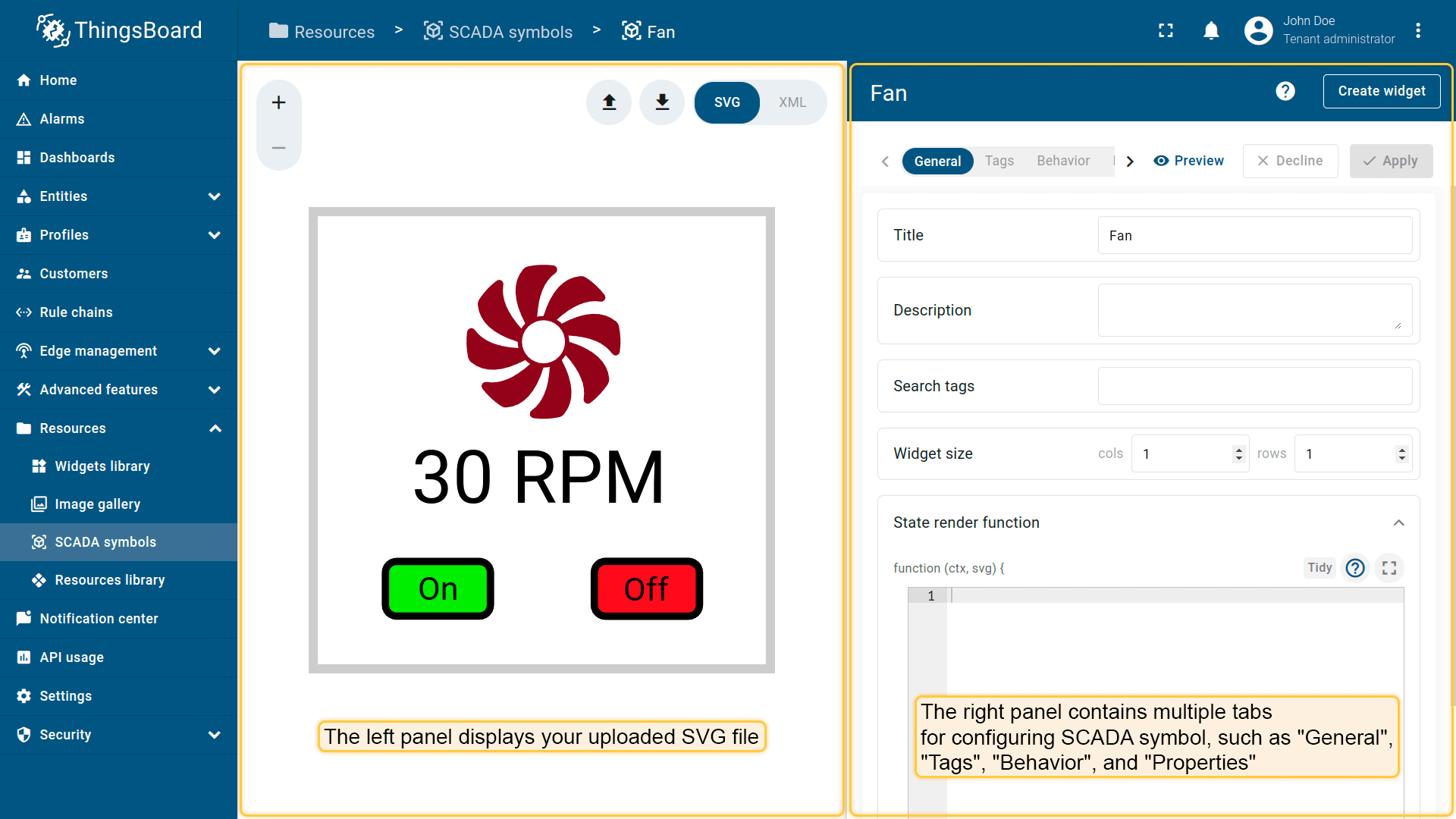
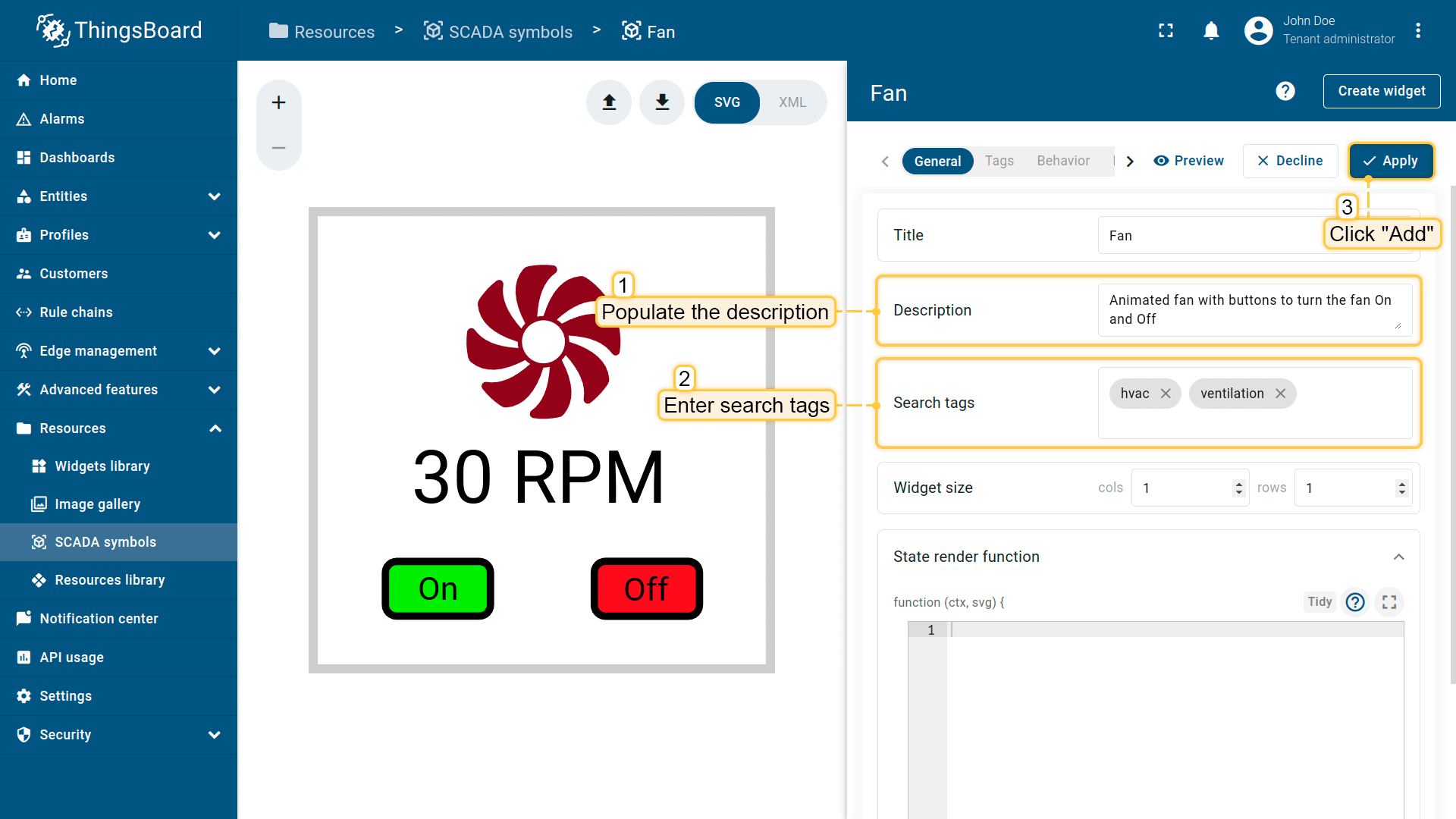
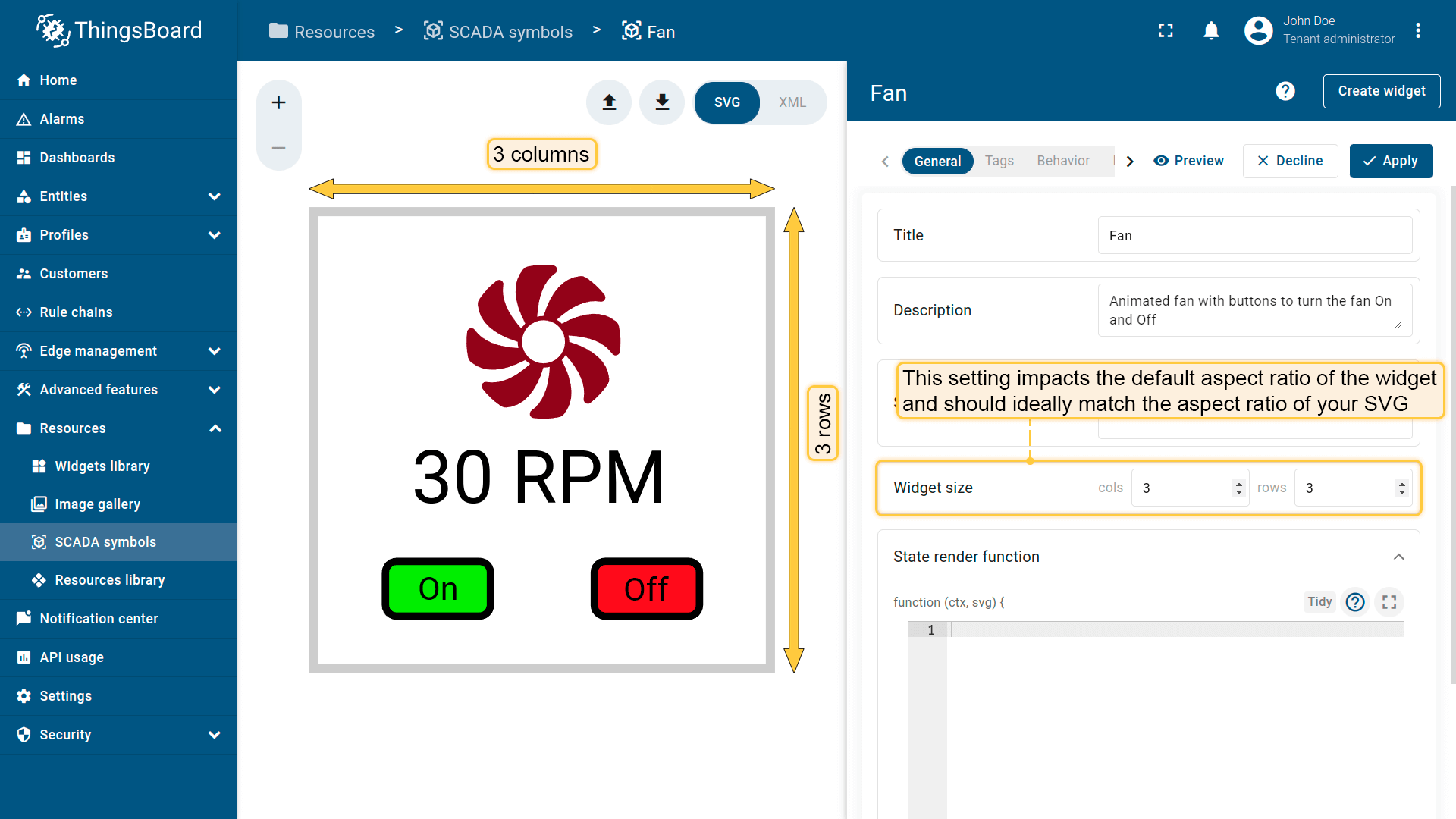
填写 Title、Description、Search tags,设置合理行列比(如 3×3,避免怪异比例):
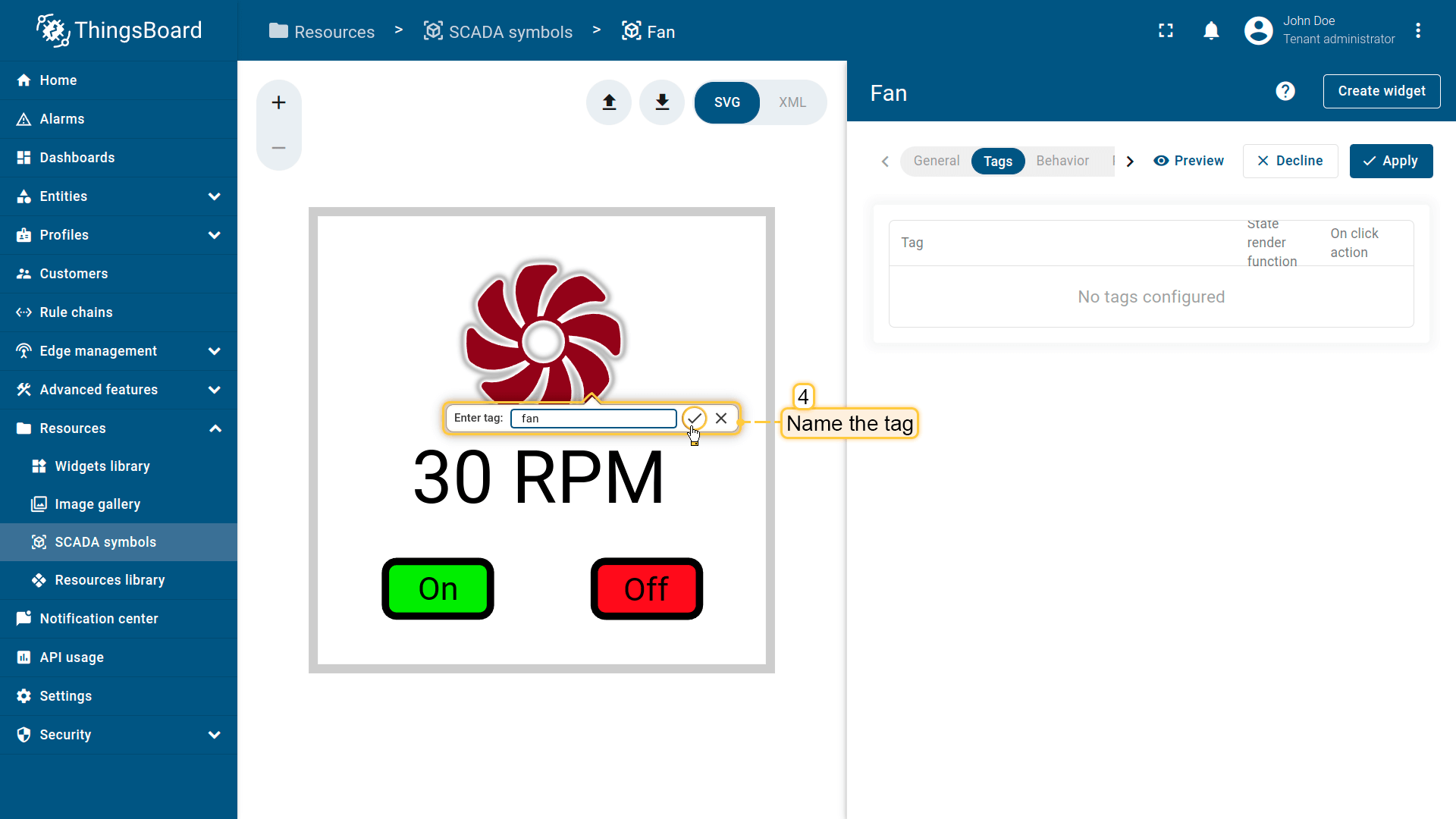
4、步骤 3:标签
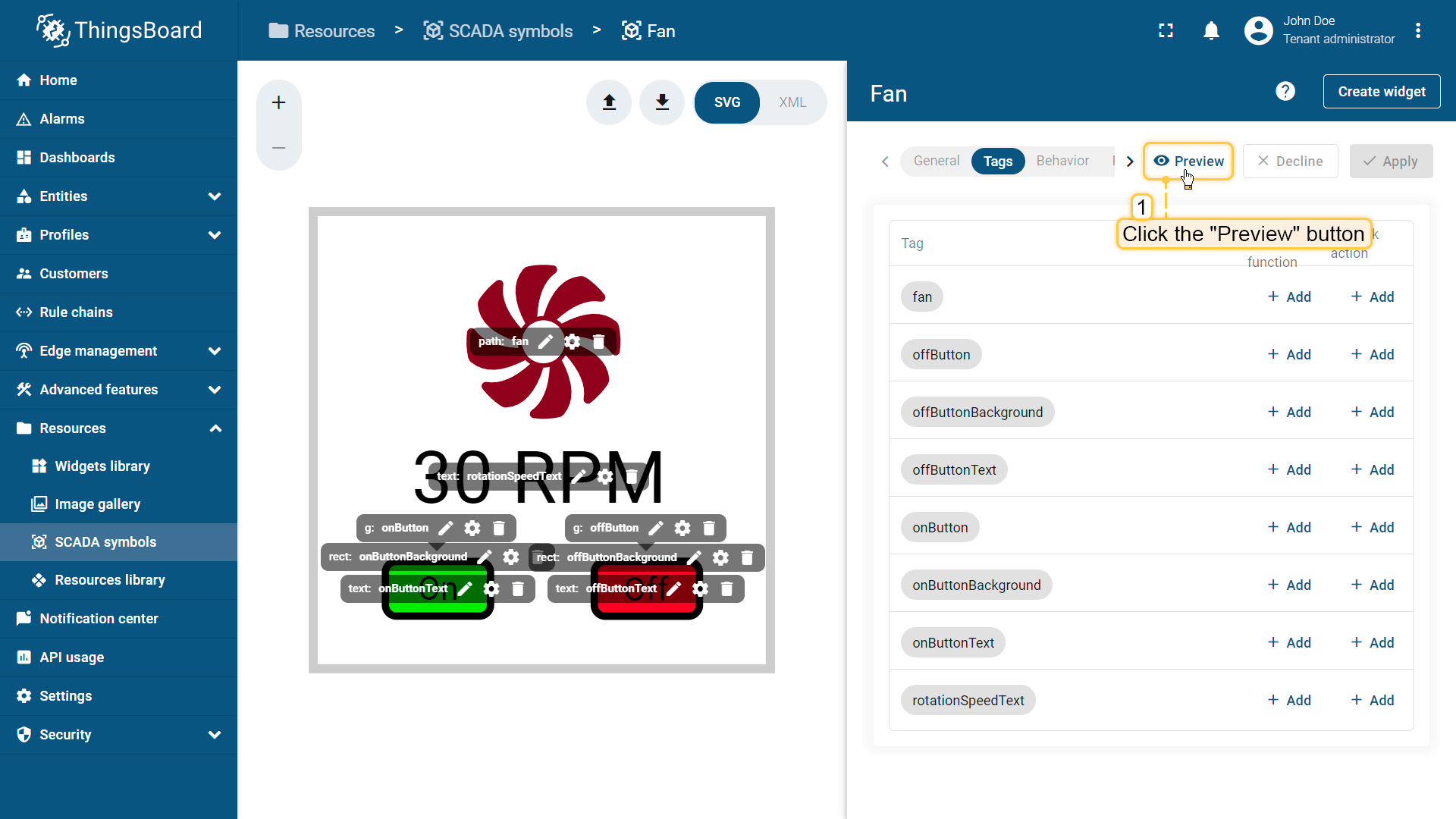
建议 camelCase。本例标签:onButton、onButtonBackground、onButtonText、offButton…、rotationSpeedText、fan。
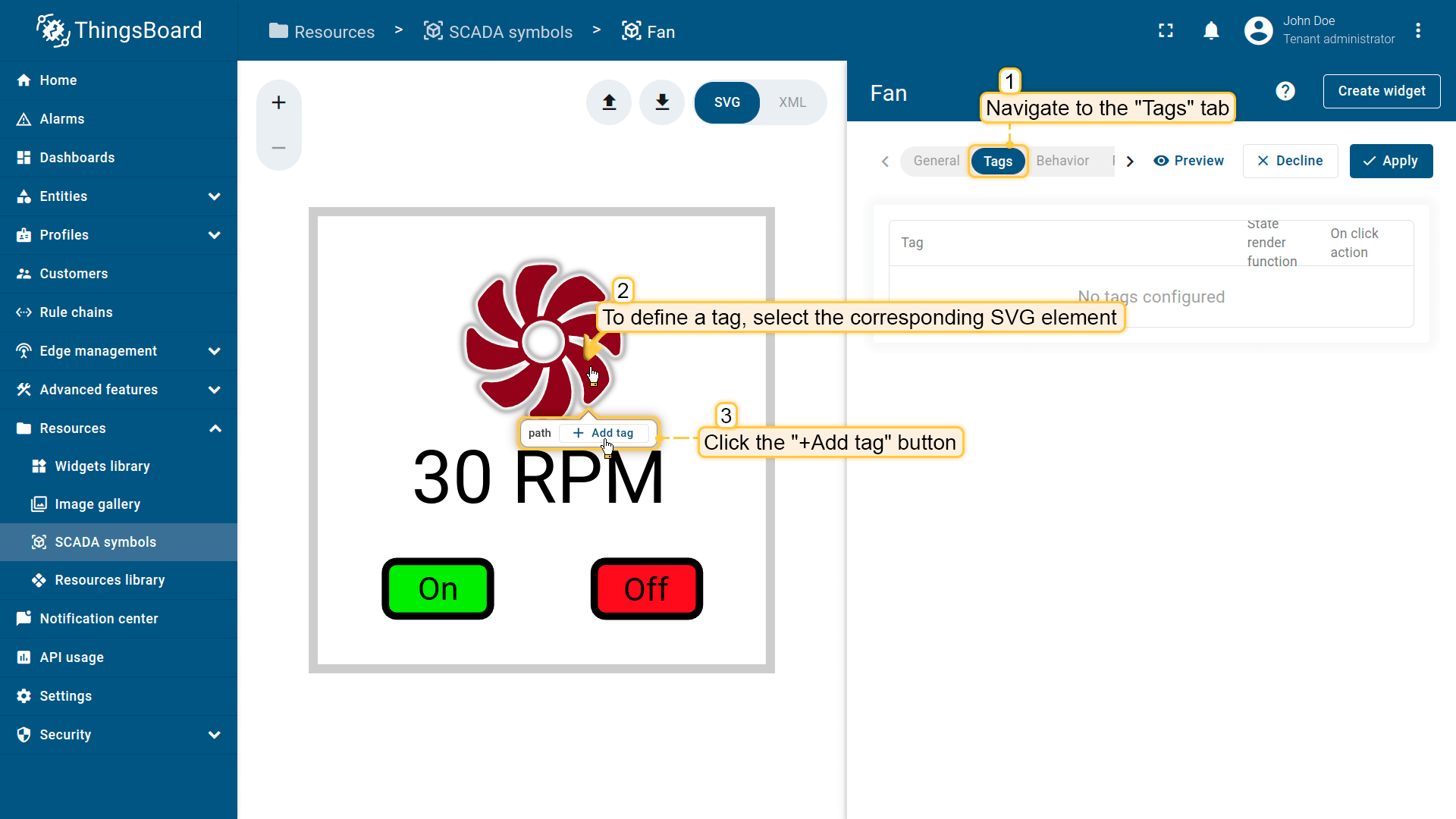
复杂 SVG 可切 XML,用 tb:tag="...":
xml
<g tb:tag="onButton" ...>
  <rect tb:tag="onButtonBackground" .../>
  <text tb:tag="onButtonText" ...>...</text>
</g>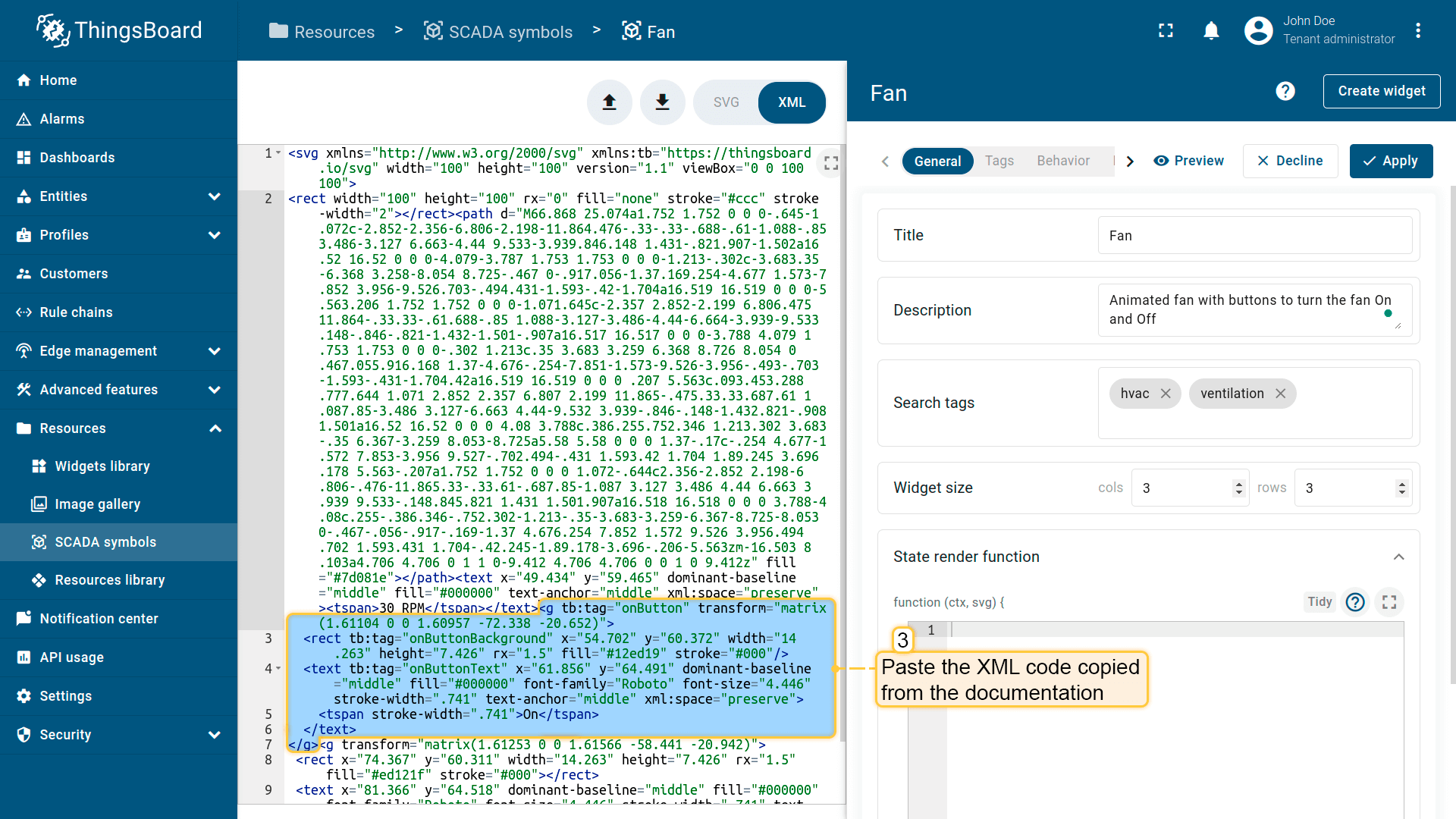
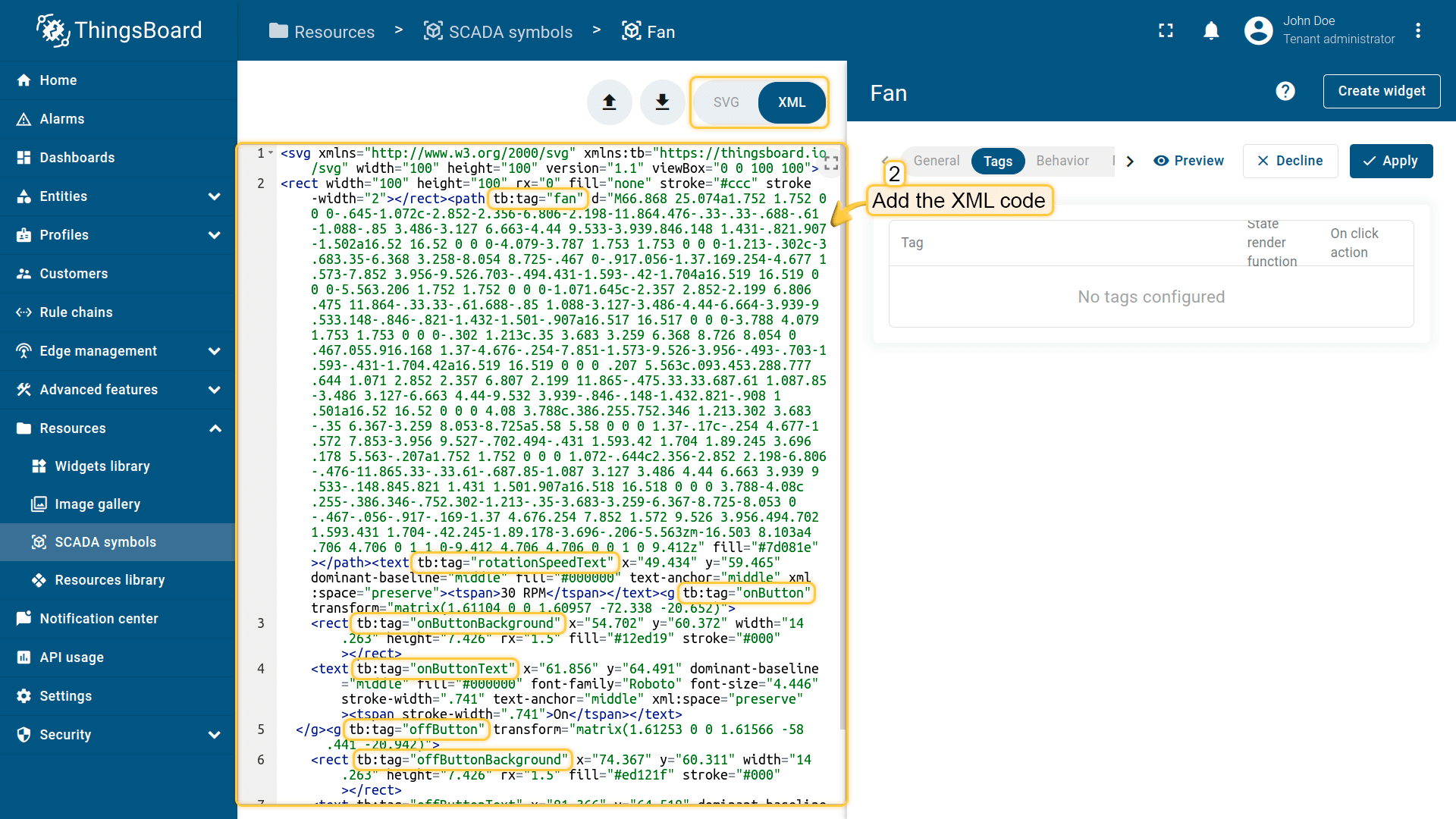
标签页可挂状态渲染与点击动作。
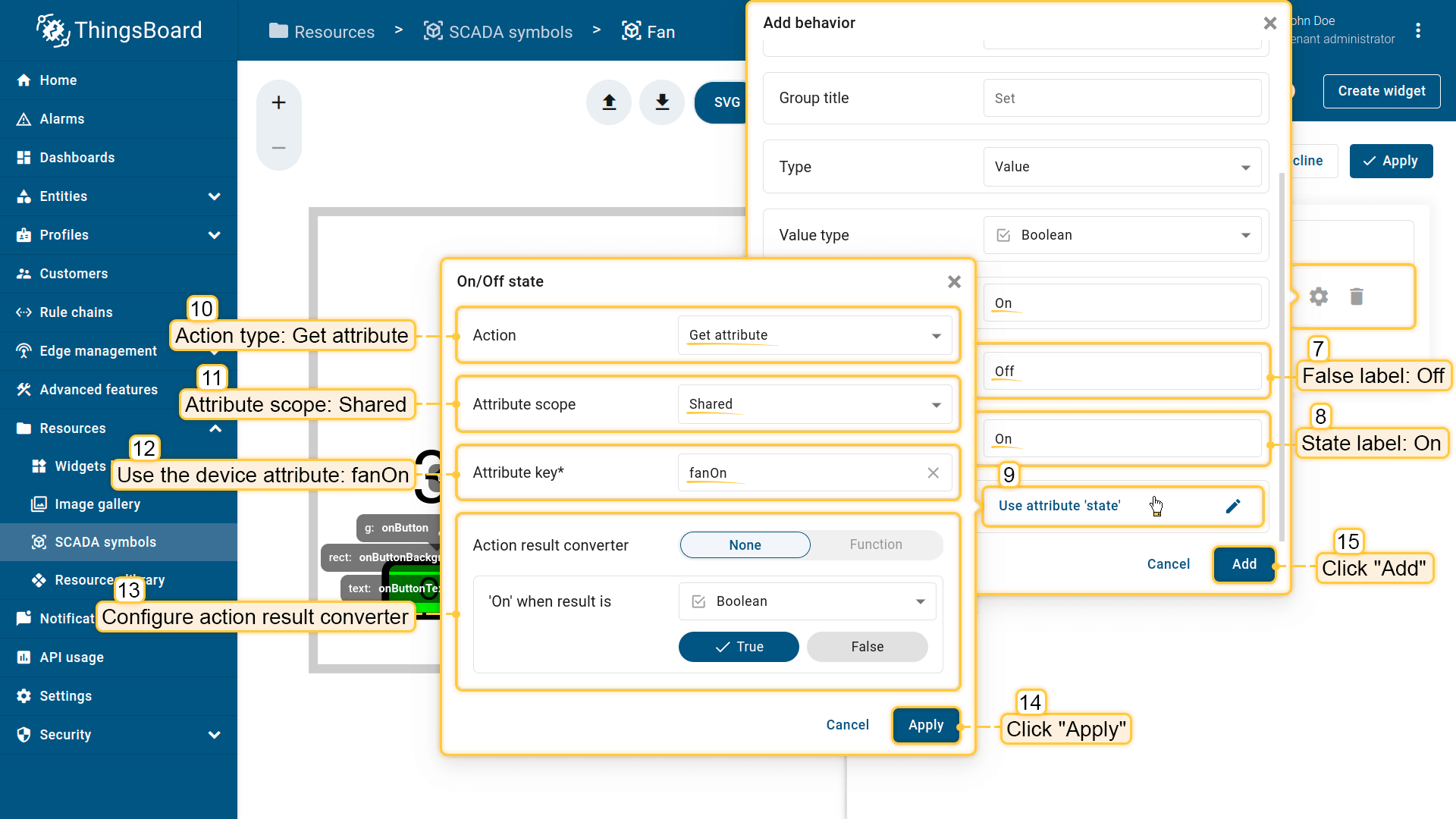
5、步骤 4:行为
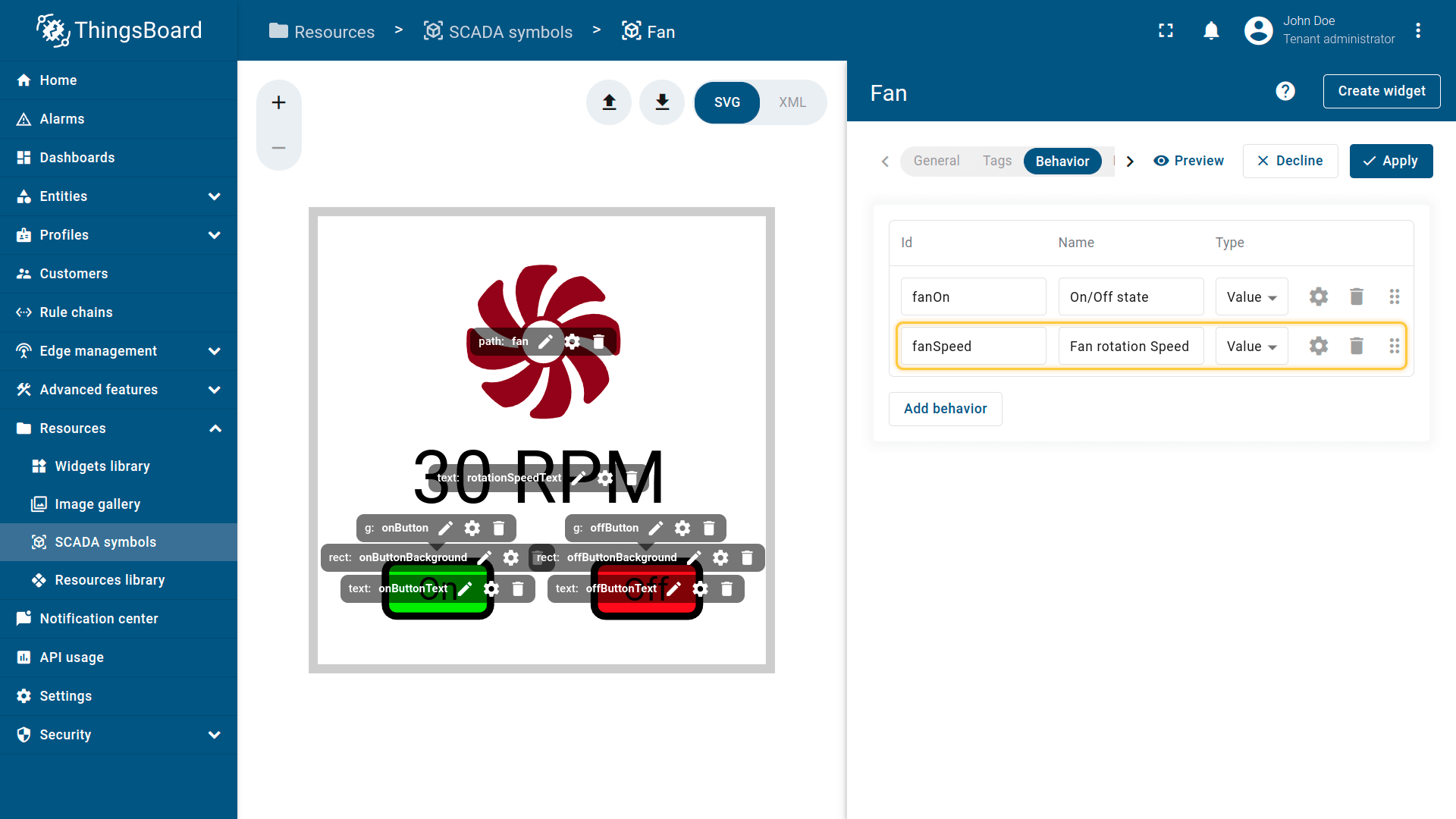
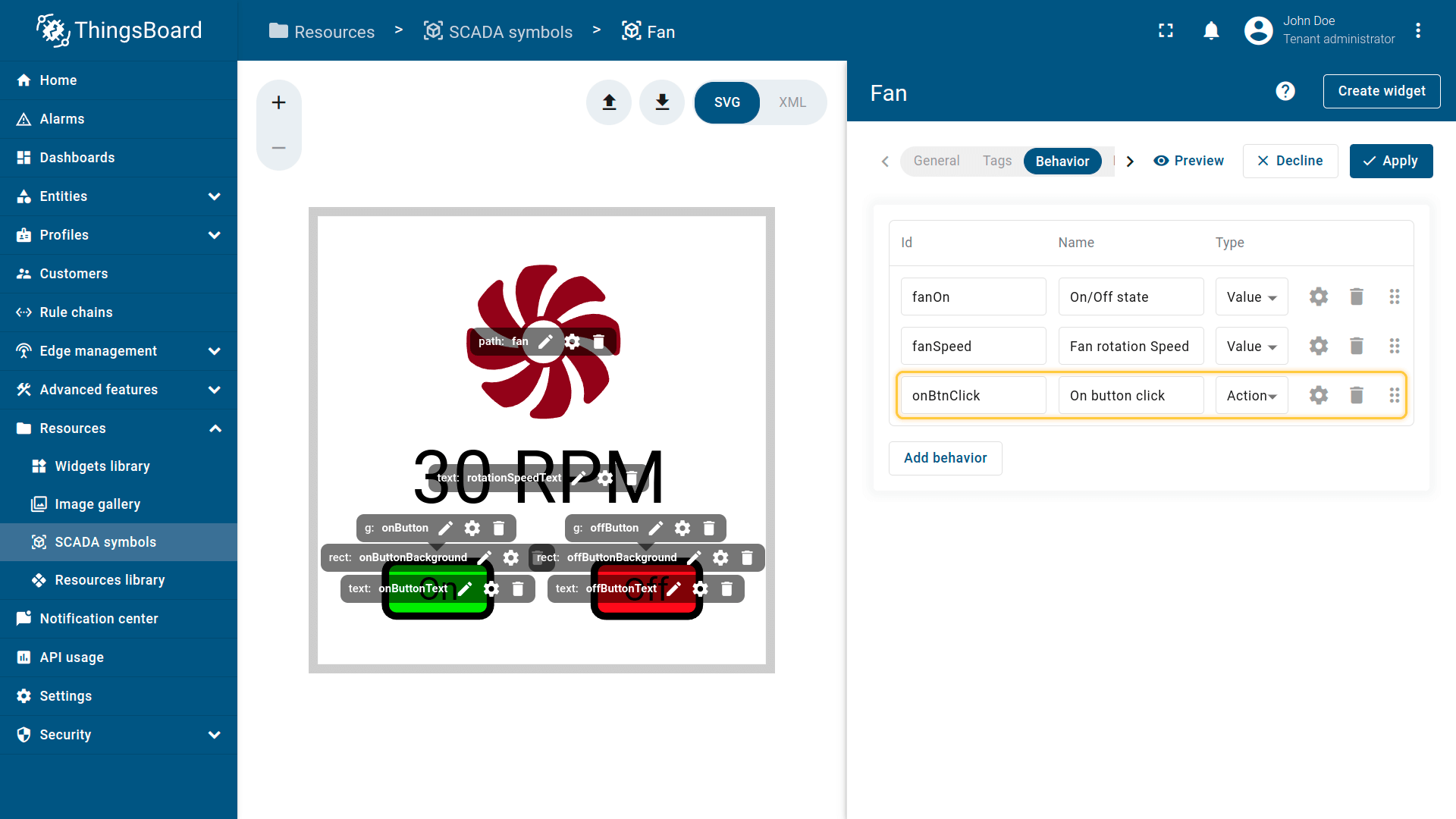
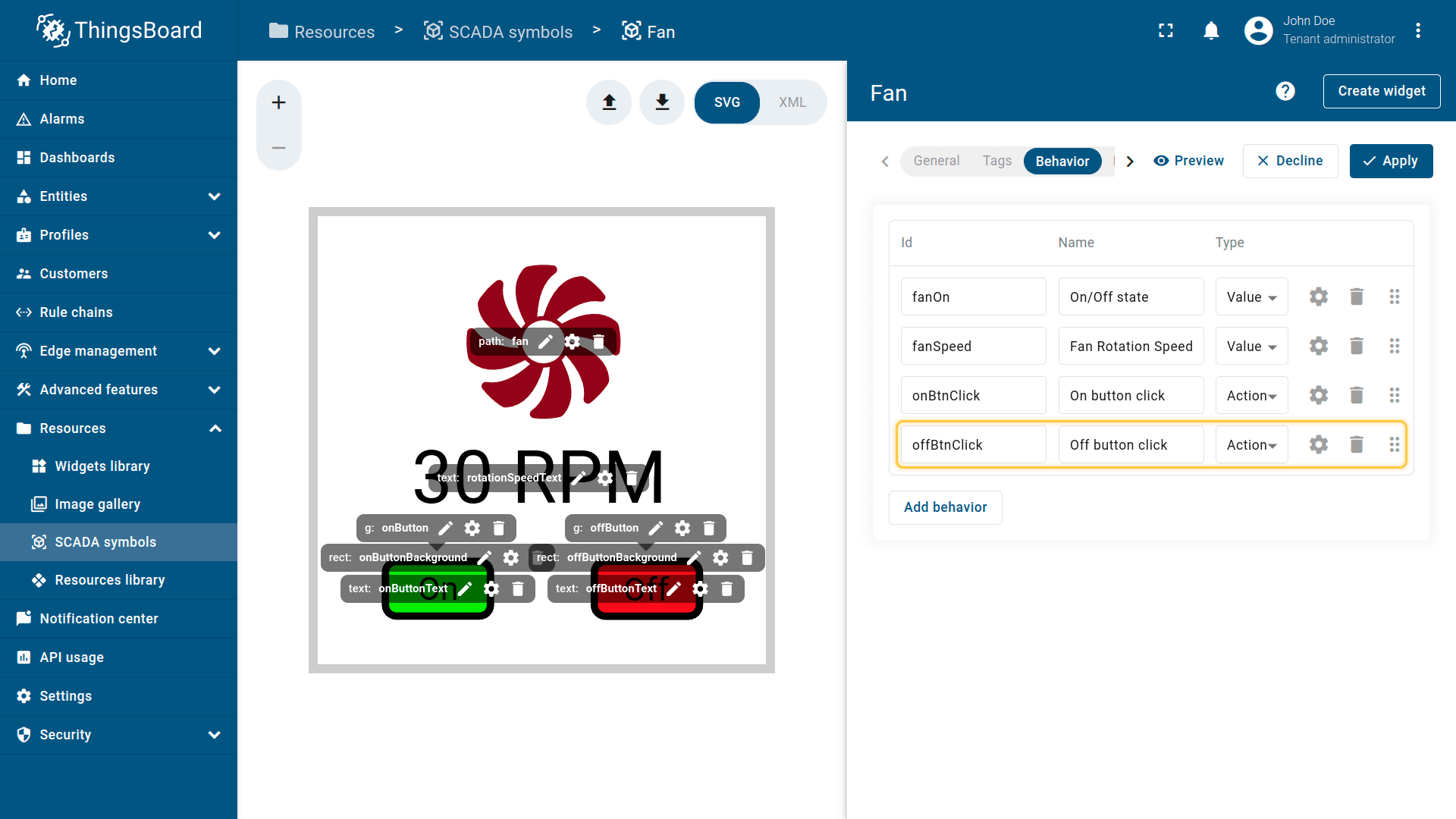
典型配置:
- 取值:订阅共享属性
fanOn(布尔)、时序fanSpeed(Double)。 - 动作:On 点击 → 设共享属性
fanOn=true;Off →false;可选打开 URL 等部件动作。
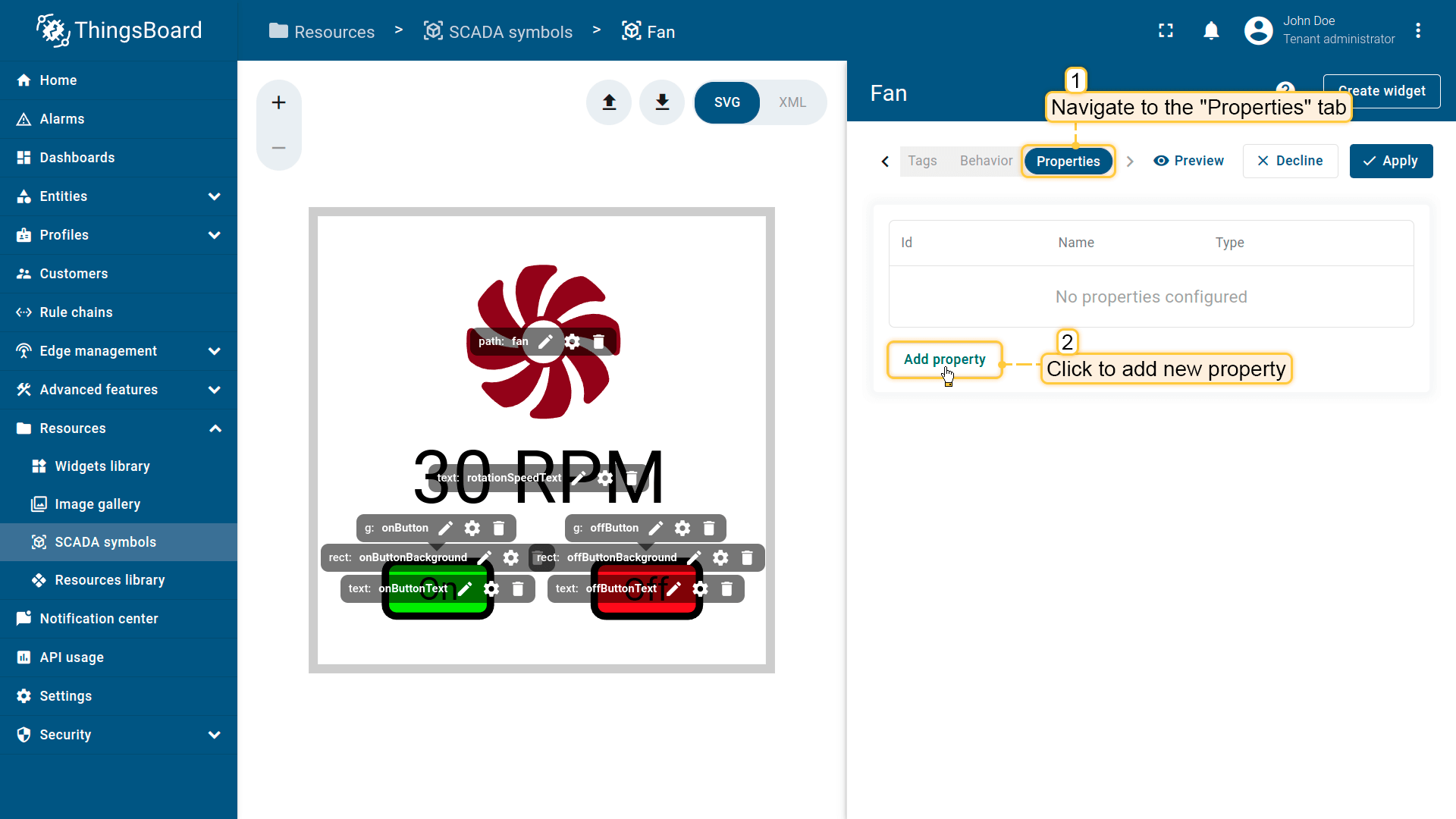
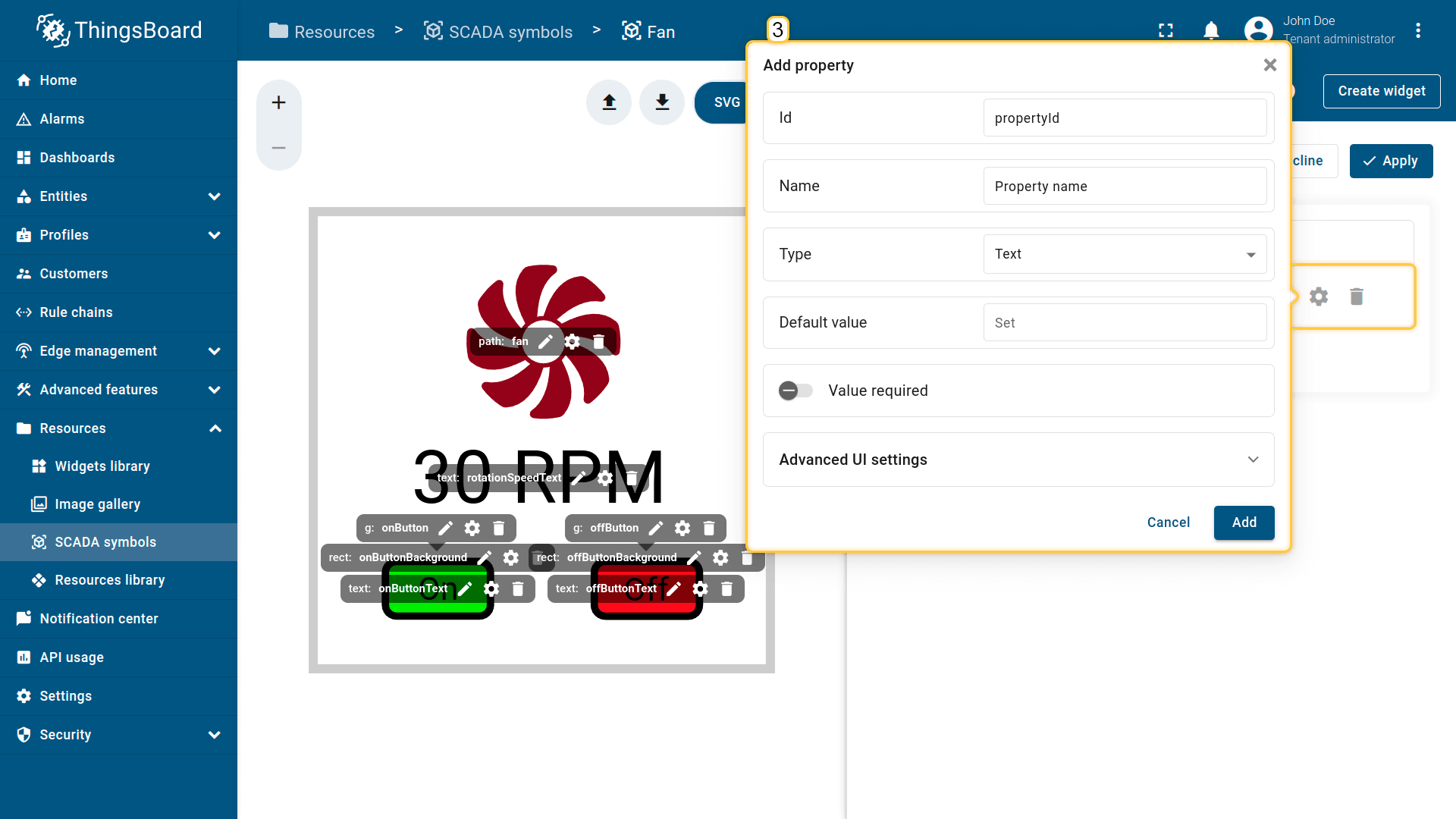
6、步骤 5:属性
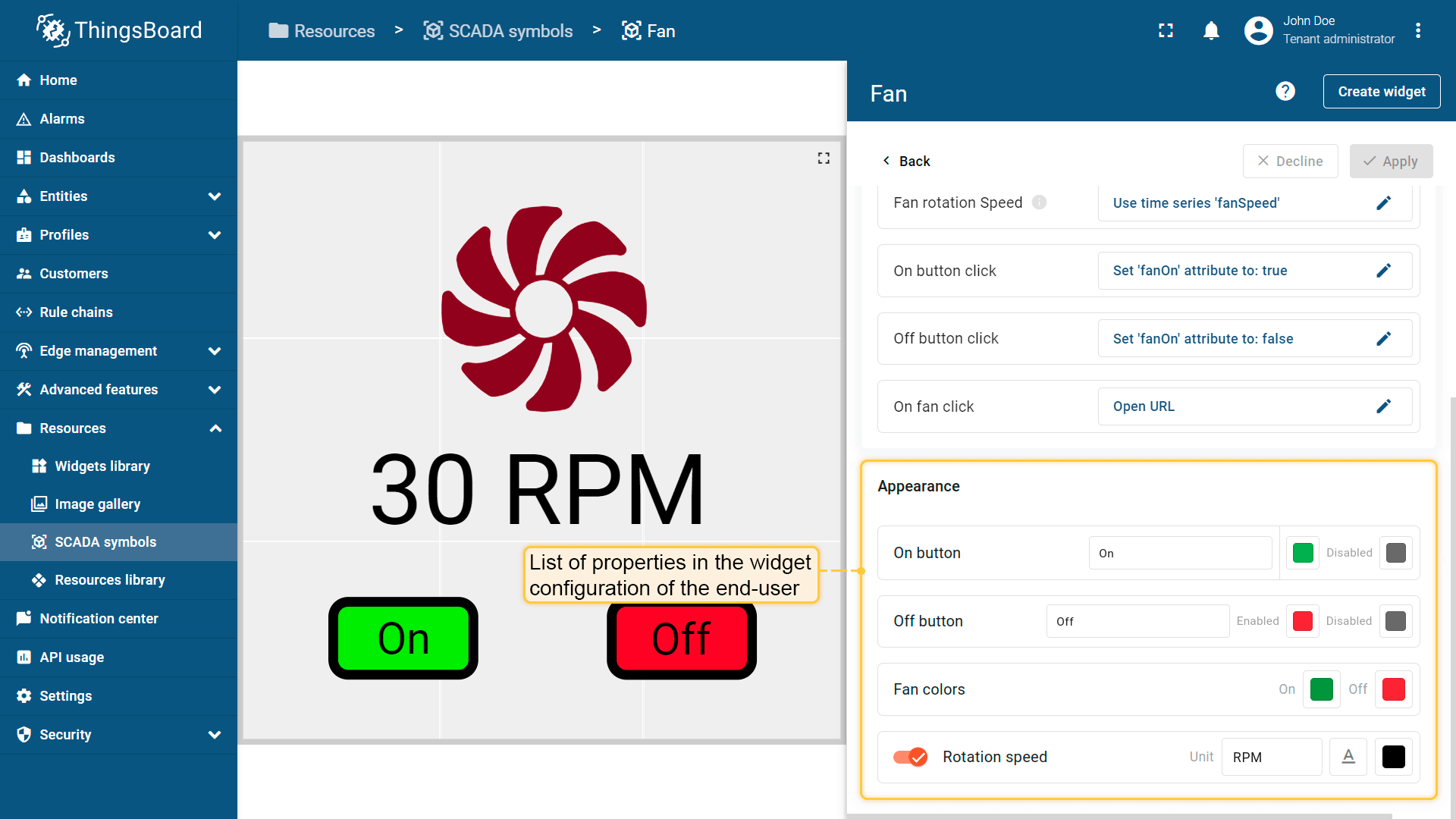
为最终用户暴露:按钮文案、启用/禁用色、风扇开/关色、转速字体与单位等。Id 供渲染函数 ctx.properties.xxx 引用。
7、渲染与点击(要点)
- 状态渲染:根据
fanOn旋转fanpath、改填充色;根据fanSpeed更新rotationSpeedText;按钮背景用属性色。 - 点击:
onButton/offButton触发对应 behavior;可用ctx.api调用平台动作。
完整函数体以官方文档与原稿「标签函数」章节为准(编辑器内粘贴)。
8、预览与创建部件
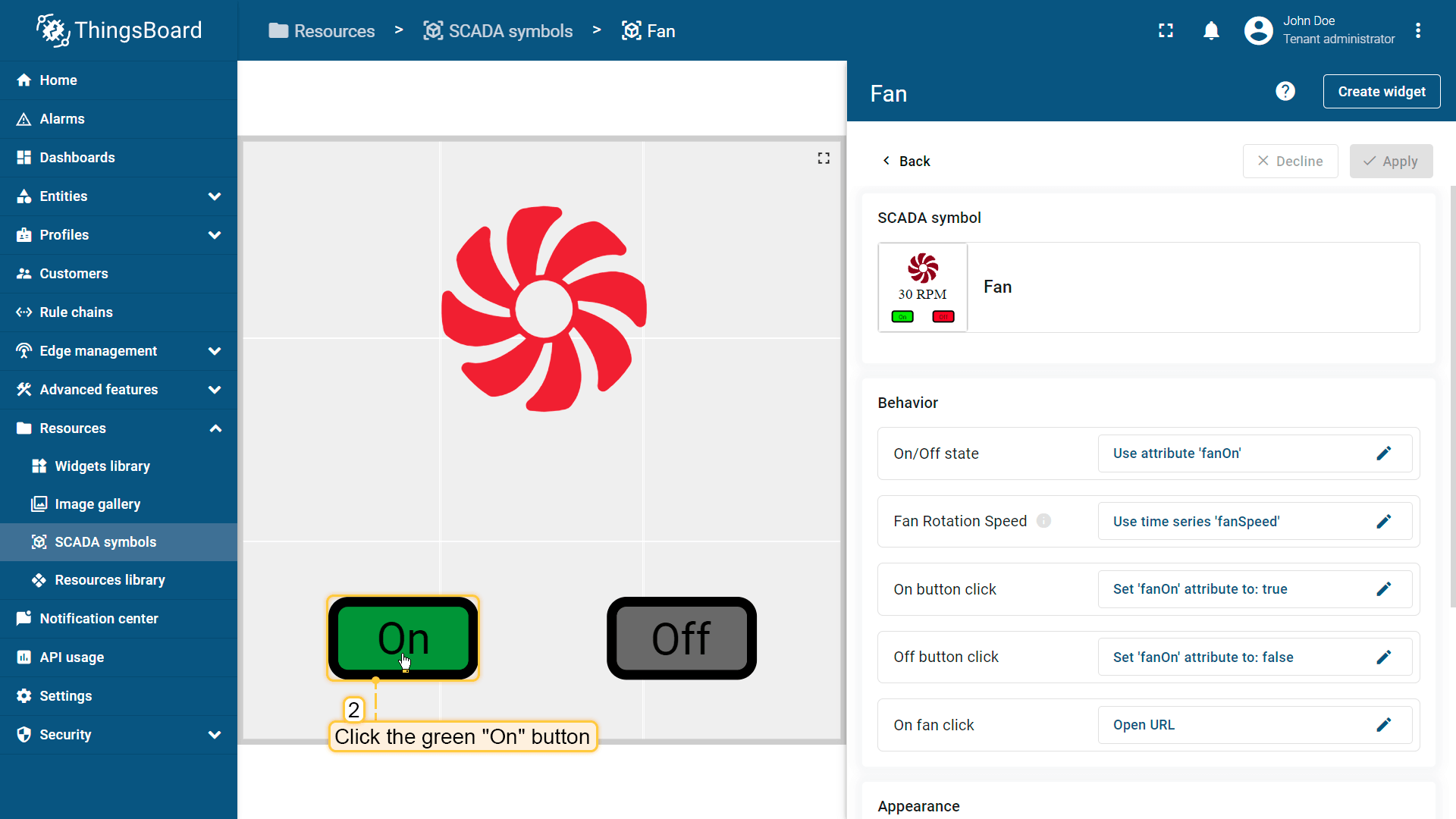
预览:点「预览」——左侧 SVG、右侧配置。测 On:按钮灰掉、风扇变色旋转并显示转速;再点 Off 应停止。
「创建部件」→ 选/建部件包 → 添加。可下载含配置的 SCADA 符号 SVG。
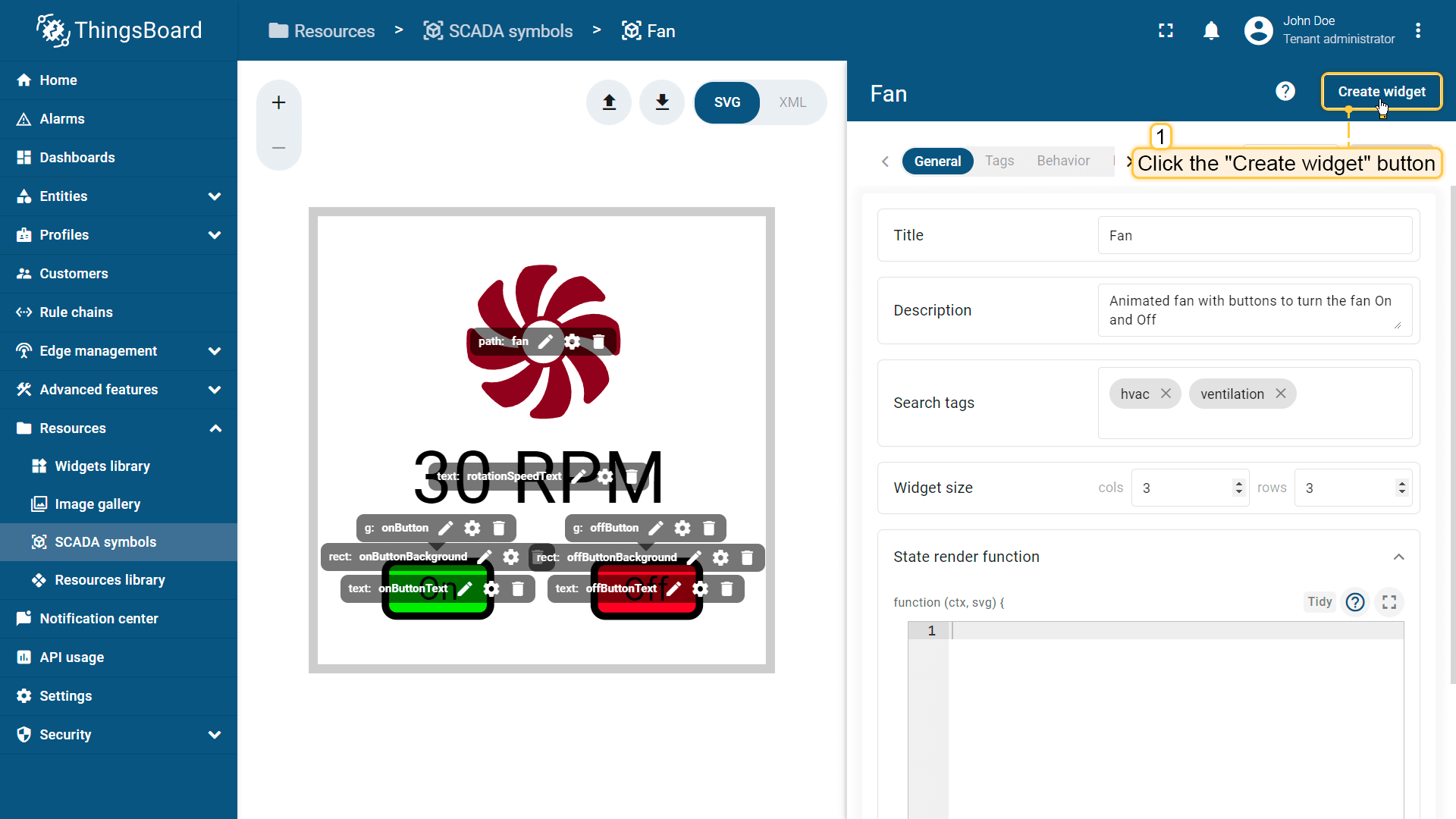
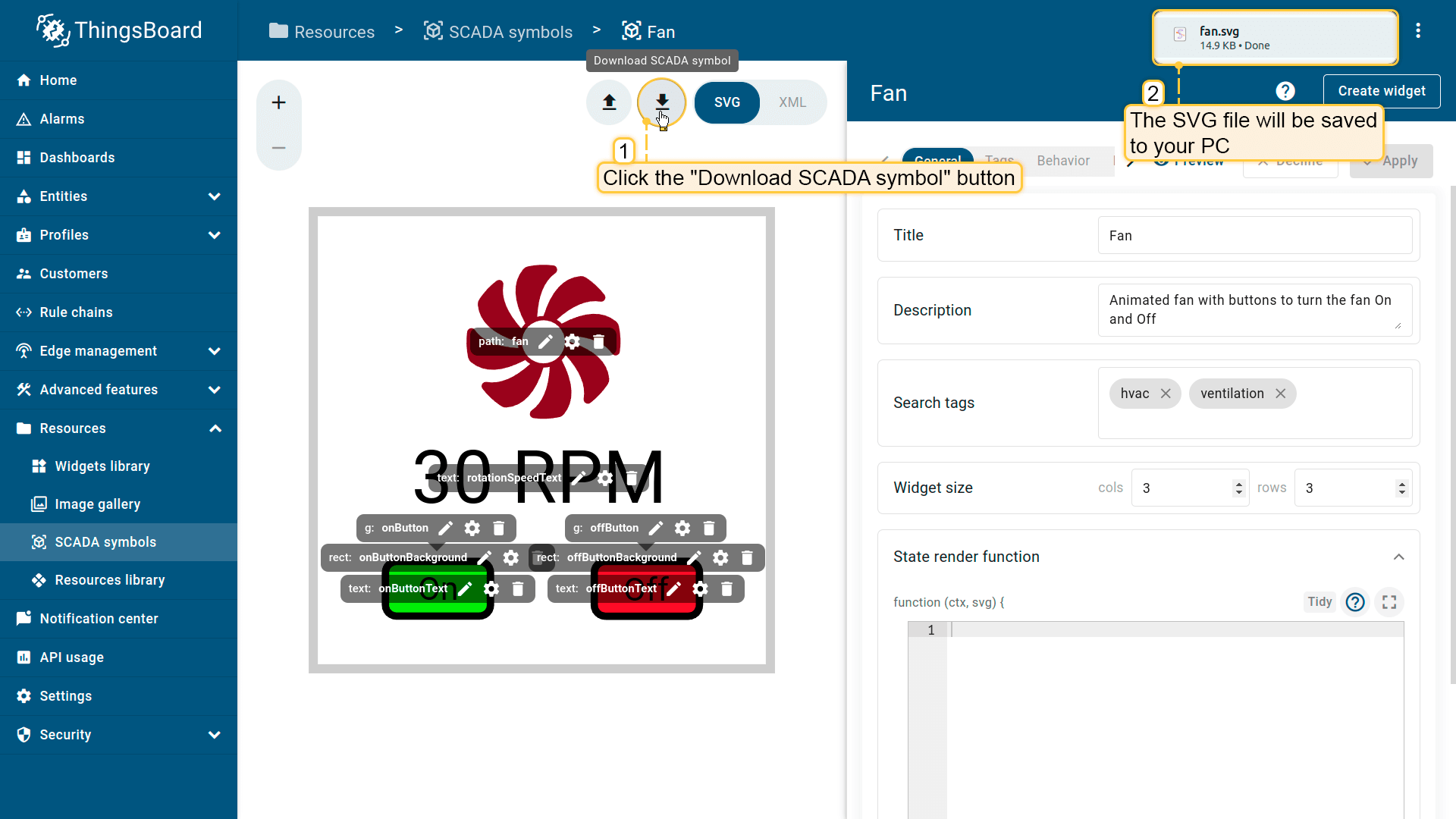
仪表盘布局改为 SCADA,添加自建风扇部件并绑定设备验证。
9、小结
上传 SVG → 打标签 → 配行为与属性 → 写渲染/点击 → 预览 → 创建部件 → SCADA 布局试用。操作长图见 docs/public/blog/thingsboard-scada-symbol/。